Copilot Studio 에이전트
Copilot Studio(New experience)에서 만든 에이전트를 안전하게 운영하기 위한 기본 보안 설정을 처음부터 끝까지 안내합니다. 에이전트 생성 → 승인·배포 → 인벤토리 → 차단 → 조건부 접근제어 → 리스크 탐지 → 런타임 보호 → 트래픽 모니터링까지, 각 단계에서 어떤 포털에 들어가 무엇을 설정하는지 스크린샷과 함께 순서대로 짚어 드립니다.
이 가이드는 하나의 실습 환경에서 만든 데모 에이전트(Agent365-Guide-Demo)를 대상으로, 관리자·보안 담당자가 실제로 수행하는 구성 흐름을 재현합니다. 왼쪽 구성 단계(0–7) 목차에서 각 장으로 이동하고, 아래 표의 역할 행을 클릭하면 해당 단계로 바로 이동합니다.
이 가이드의 범위 · Copilot Studio 참고
본 가이드는 Microsoft Agent 365의 관리·보안 기능을 메인으로 다룹니다. 따라서 아래 0. 에이전트 생성 장은 실습에 필요한 최소한의 Copilot Studio 에이전트 생성 흐름만 담고 있습니다.
지침 설계, 지식·도구(MCP) 심화 구성, 오케스트레이션, 채널·게시 등 Copilot Studio 자체에 대한 더 자세한 내용은 아래 문서를 참고하세요.
New Copilot Studio 핸즈온 가이드 바로가기 ↗주요 진입 포털
각 단계에서 사용하는 관리 포털입니다. 링크를 누르면 새 탭에서 해당 포털이 열립니다. 실제 접근에는 아래 필요한 역할이 선행되어야 합니다.
| 포털 | 이 가이드에서의 용도 | 바로가기 |
|---|---|---|
| Copilot Studio | 에이전트 생성 · 지침/지식/도구 구성 · 게시 | copilotstudio.microsoft.com ↗ |
| Microsoft 365 관리 센터 (MAC) | 에이전트 승인 · 전사 배포 · 인벤토리(레지스트리) | admin.microsoft.com ↗ |
| Microsoft Entra 관리 센터 | 역할 할당 · 조건부 액세스 · 로그인 로그 · Gen AI 인사이트 | entra.microsoft.com ↗ |
| Power Platform 관리 센터 (PPAC) | 환경 보안 · 위협 탐지 · 에이전트용 전역 보안 액세스(GSA) | admin.powerplatform.microsoft.com ↗ |
| Microsoft Defender 포털 | AI 보안 커넥터 · Copilot Studio 런타임 보호 정책 | security.microsoft.com ↗ |
| Microsoft Purview 포털 | 내부 위험 관리(IRM) · 감사 · 에이전트 리스크 경고 | purview.microsoft.com ↗ |
단계별 필요한 역할 한눈에
각 단계를 수행하기 전에 아래 역할을 미리 할당해 두세요. 대부분 Entra 관리 센터 > 사용자 > 할당된 역할 > 할당 추가에서 부여하며, 5장은 Purview 역할 그룹, 6장 일부는 Power Platform 관리자 지정이 필요합니다. 행을 클릭하면 해당 단계로 이동합니다.
| # | 단계 | 필요한 역할 | 할당 위치 |
|---|---|---|---|
| 0 | 에이전트 생성 | 환경 제작자(Maker) 이상 | Power Platform 관리 센터 · 환경/보안 역할 |
| 1 | 승인 및 전사 배포 | AI 관리자 | Entra > 사용자 > 할당된 역할 |
| 2 | 인벤토리 확인 | AI 읽기 권한자 | Entra > 사용자 > 할당된 역할 |
| 3 | 에이전트 차단 | AI 관리자 · 에이전트 ID 관리자 | Entra > 사용자 > 할당된 역할 |
| 4 | 조건부 접근제어 | 조건부 액세스 관리자 | Entra > 사용자 > 할당된 역할 |
| 5 | 리스크 탐지 | 내부자 위험 관리 분석가 또는 조사자 | Purview > 역할 및 범위 > 역할 그룹 |
| 6 | 런타임 보호 | 애플리케이션 관리자 · 보안 관리자 · Power Platform 관리자 | Entra > 역할 / Power Platform 관리 센터 |
| 7 | 트래픽 모니터링 | 전역 보안 액세스 관리자 | Entra > 사용자 > 할당된 역할 |
0단계를 건너뛰고 바로 시작하기 · 에이전트 Import
0. 에이전트 생성을 건너뛰고 준비된 실습용 에이전트로 곧바로 Agent 365 기능(2~7단계)을 실습하려면, 아래 앱 패키지를 Teams에 업로드하세요. 이 패키지는 조직 배포(1단계)까지 완료된 상태로 제공되므로, 업로드 후 2. 에이전트 인벤토리 확인부터 바로 이어서 실습할 수 있습니다. 두 가지 방법으로 사용할 수 있습니다.
⬇ 실습용 에이전트 패키지 내려받기 (Agent365-Guide-Demo.zip)Teams → 앱 → 앱 관리 → 앱 업로드 → 사용자 지정 앱 업로드에 zip을 그대로 올립니다.
※ 테넌트에서 사용자 지정 앱 업로드(사이드로드)가 허용되어 있어야 합니다.
admin.teams.microsoft.com → Teams 앱 → 앱 관리 → 새 앱 업로드 → zip 업로드 → 해당 앱을 앱 설정 정책에 추가해 사용자/그룹에게 배포합니다.
M365 Copilot에서도 같은 앱이 에이전트로 노출됩니다.
0. 에이전트 생성
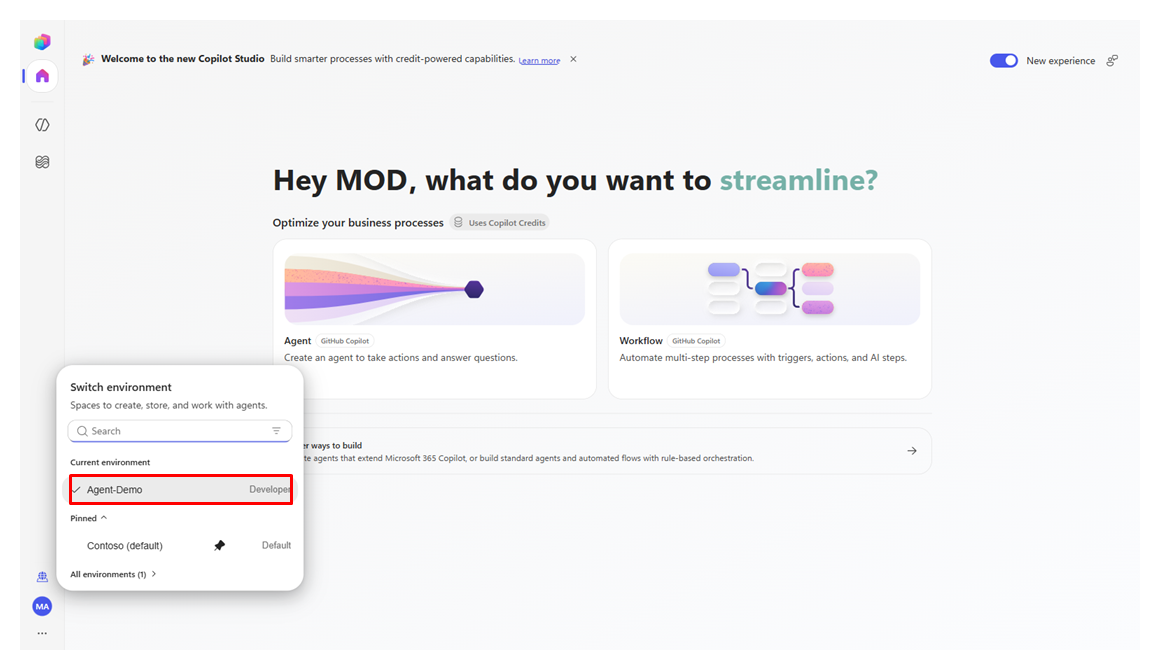
Copilot Studio(New experience)에서 실습용 에이전트를 만들고, 지침·지식·도구를 구성한 뒤 Teams / Microsoft 365 Copilot 채널로 게시하고 관리자 승인까지 제출하는 단계입니다. 이후 1~7장의 모든 관리·보안 시나리오는 여기서 만든 에이전트를 대상으로 진행합니다.
전체 순서 한눈에 보기
| # | 항목 | 설정/확인 위치 |
|---|---|---|
| 1 | 환경·권한 준비 | New Copilot Studio > 환경 선택기 Power platform 환경·역할 확인 |
| 2 | 빈 에이전트 생성 | Agents > New agent > 이름·지침 입력 > Save New experience 유지; Agent365-Guide-Demo로 생성 |
| 3 | 지침·오케스트레이션 | Build > Instructions / Model / … > Settings > AI & behavior 새 UI의 모델·행동 설정 확인; 기존 생성형 토글과 구분 |
| 4 | 지식 추가 | … > Settings > Safety & access / Build > Add knowledge 필요한 지식 추가 |
| 5 | 도구 구성 | Build > Add tool > Model Context Protocol (MCP) 등 필요한 도구 연결 |
| 6 | 테스트 | Preview 도구 호출 확인 등 |
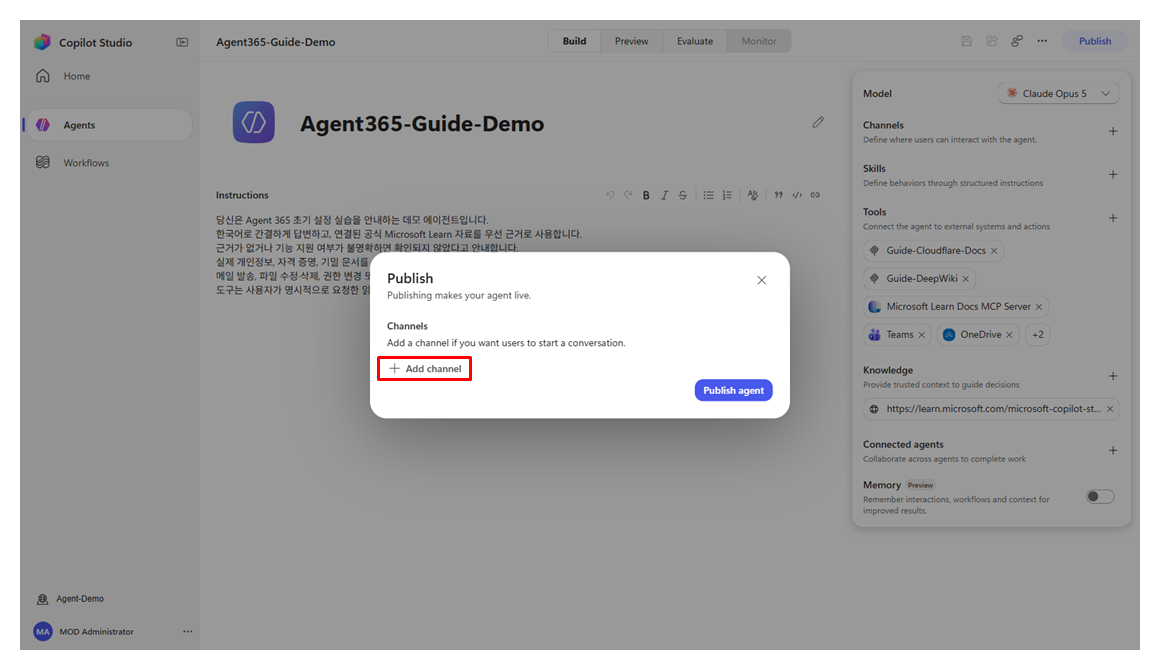
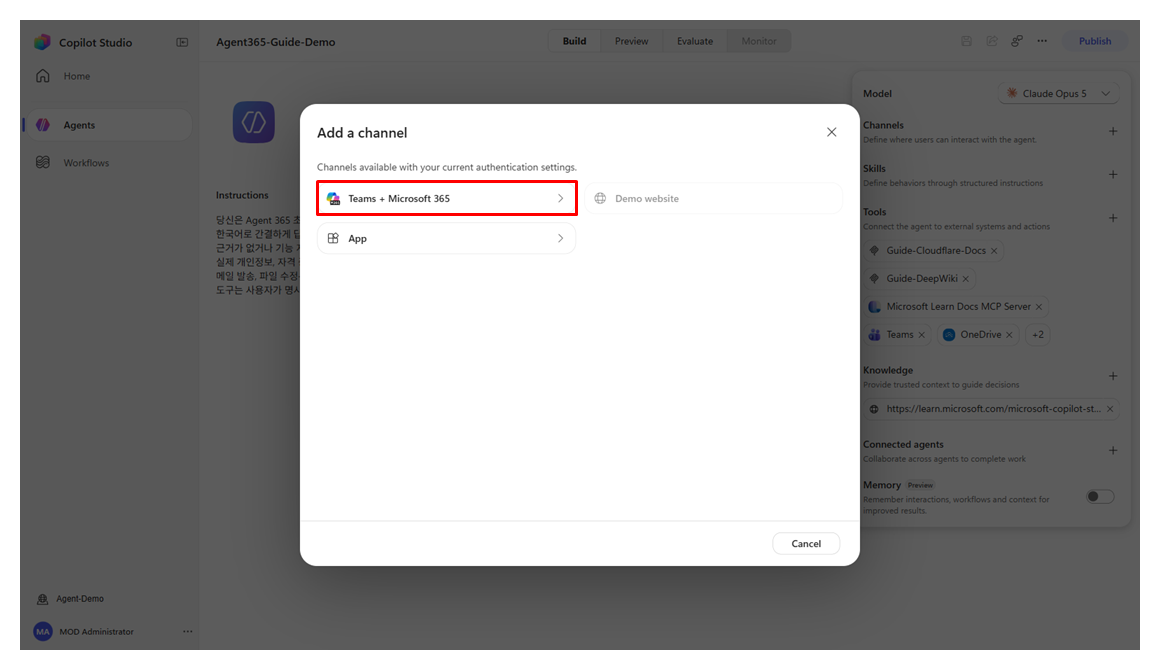
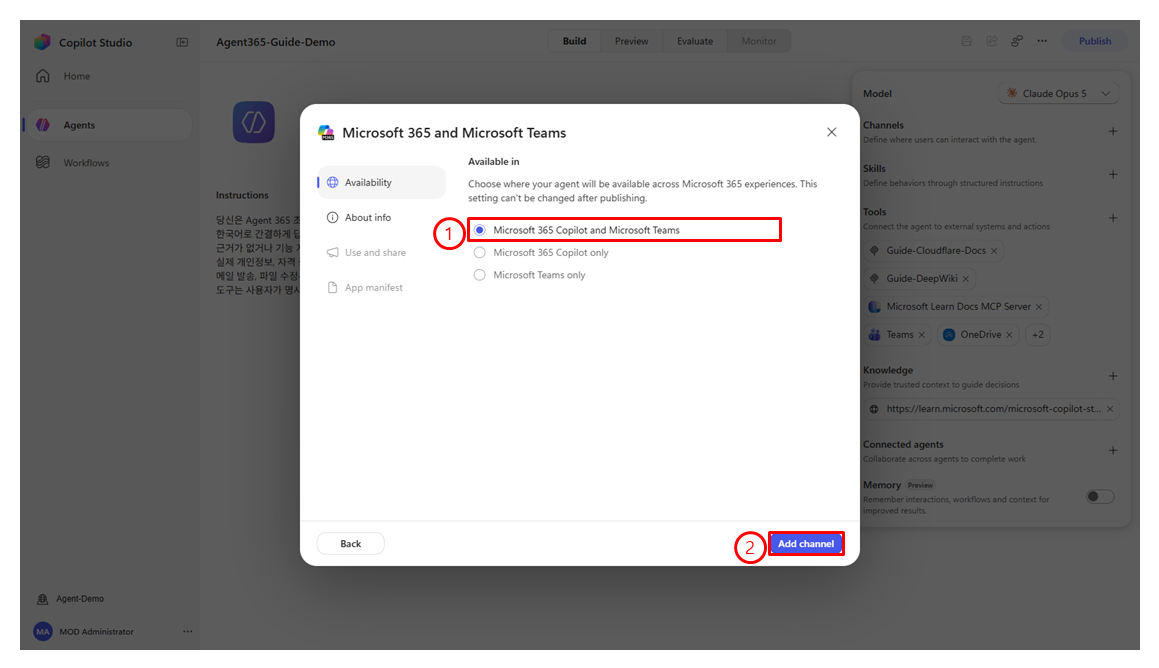
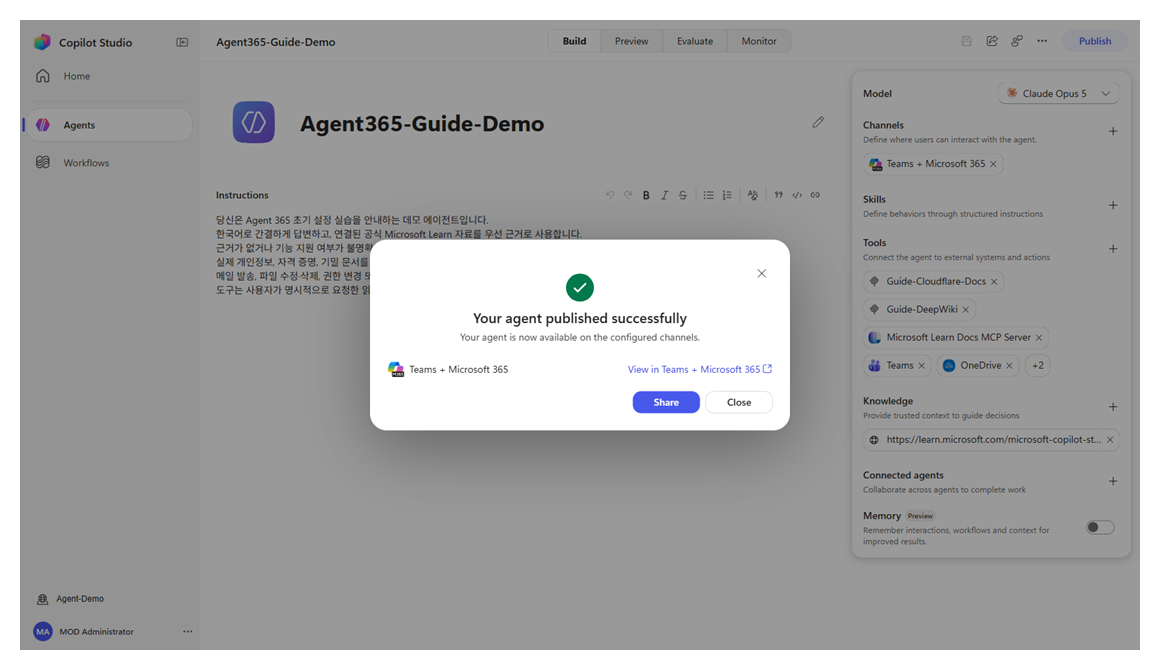
| 7 | 게시·채널 연결 | 게시 > 채널 > Teams 및 Microsoft 365 Copilot 에이전트 게시 및 채널 추가 |
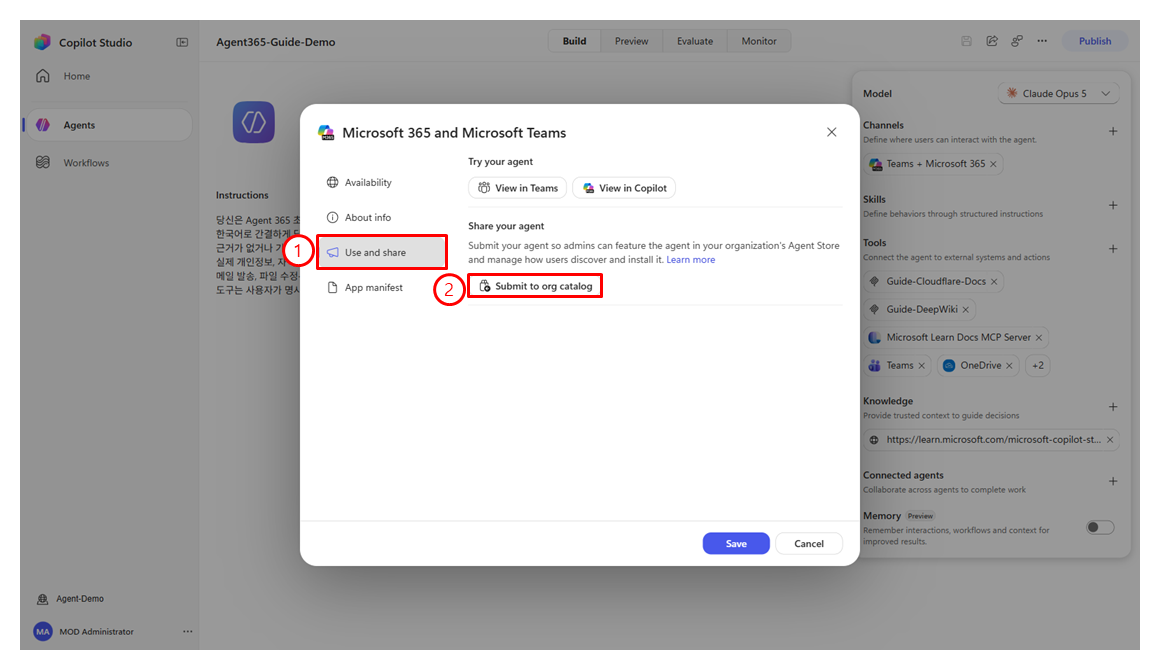
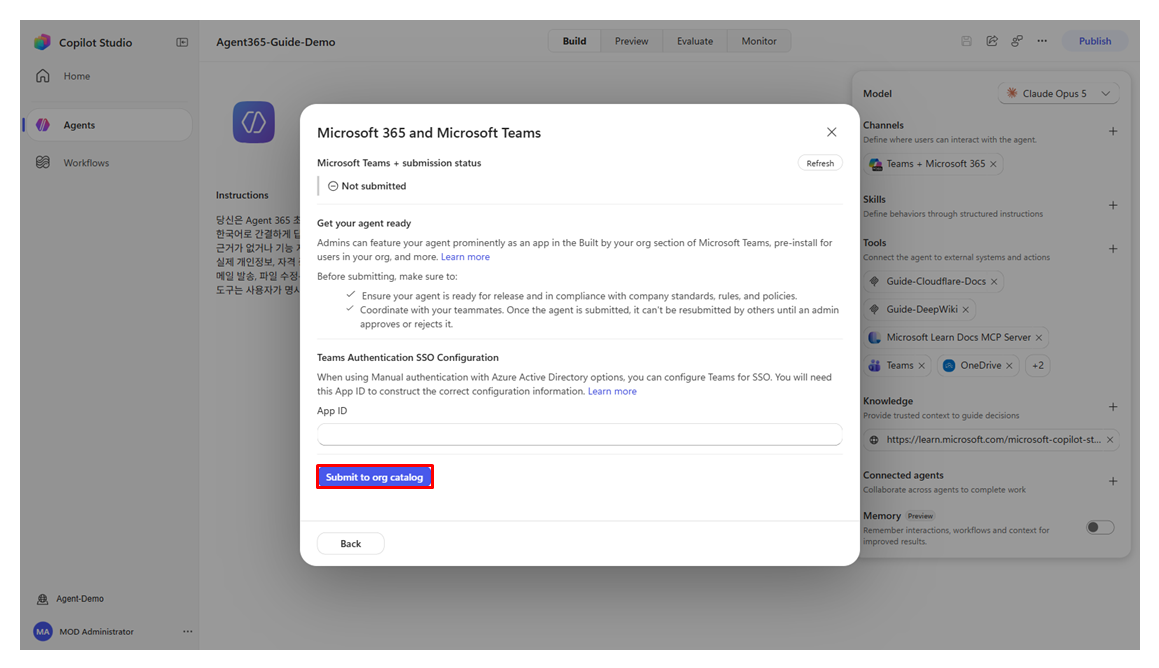
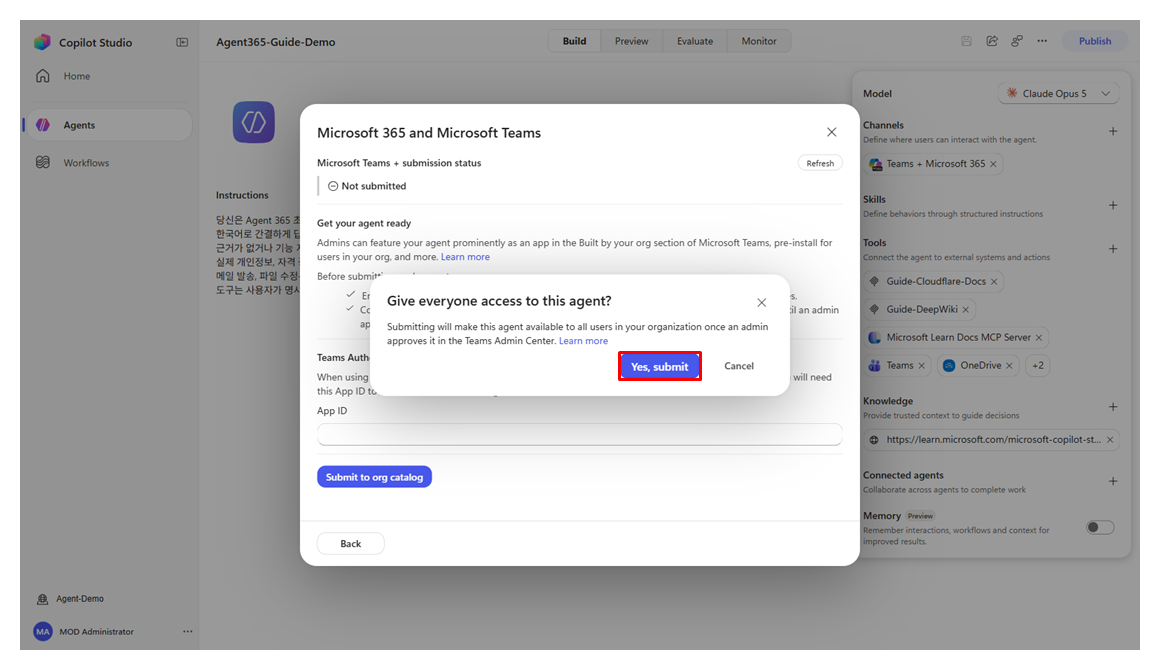
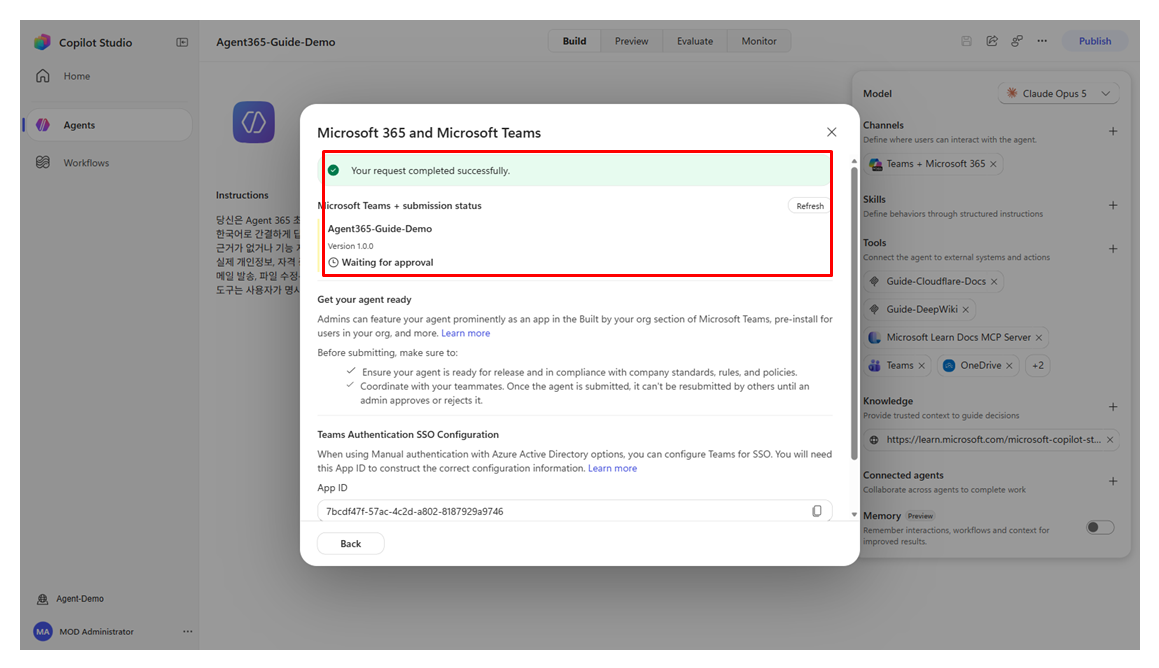
| 8 | 관리자 승인 제출 | 채널 > 가용성 옵션 > 내 조직의 모든 사람에게 표시 관리자 승인을 위해 제출 > 예 > 새로 고침으로 요청 상태 확인 |
단계별 상세
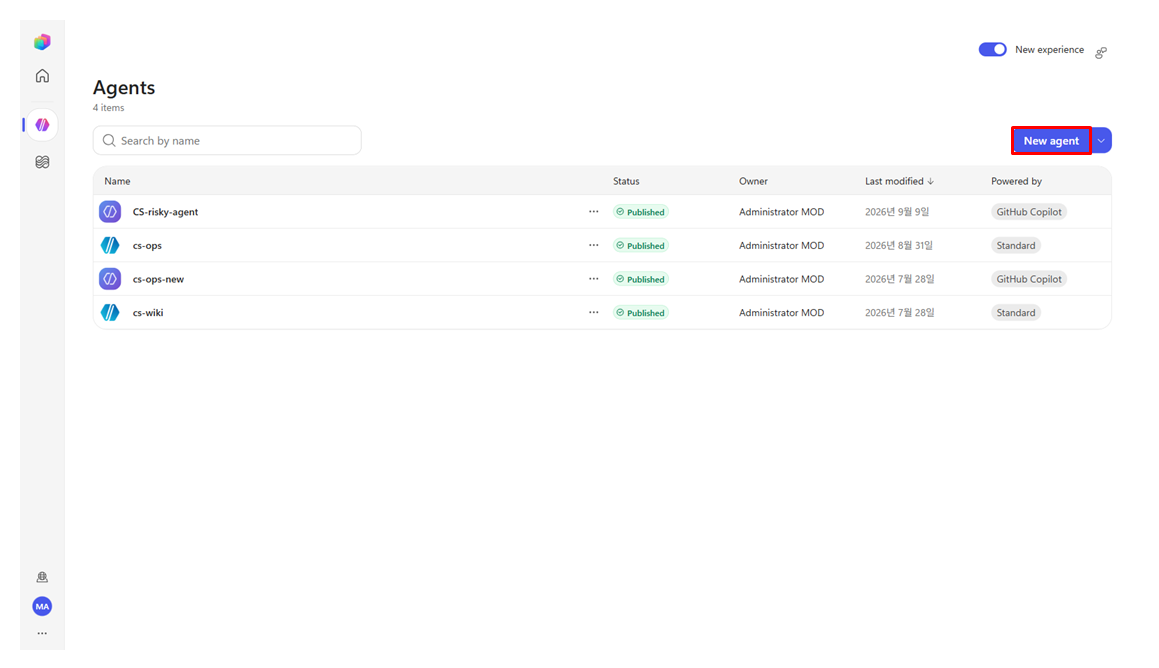
Agent365-Guide-Demo라는 이름을 사용합니다.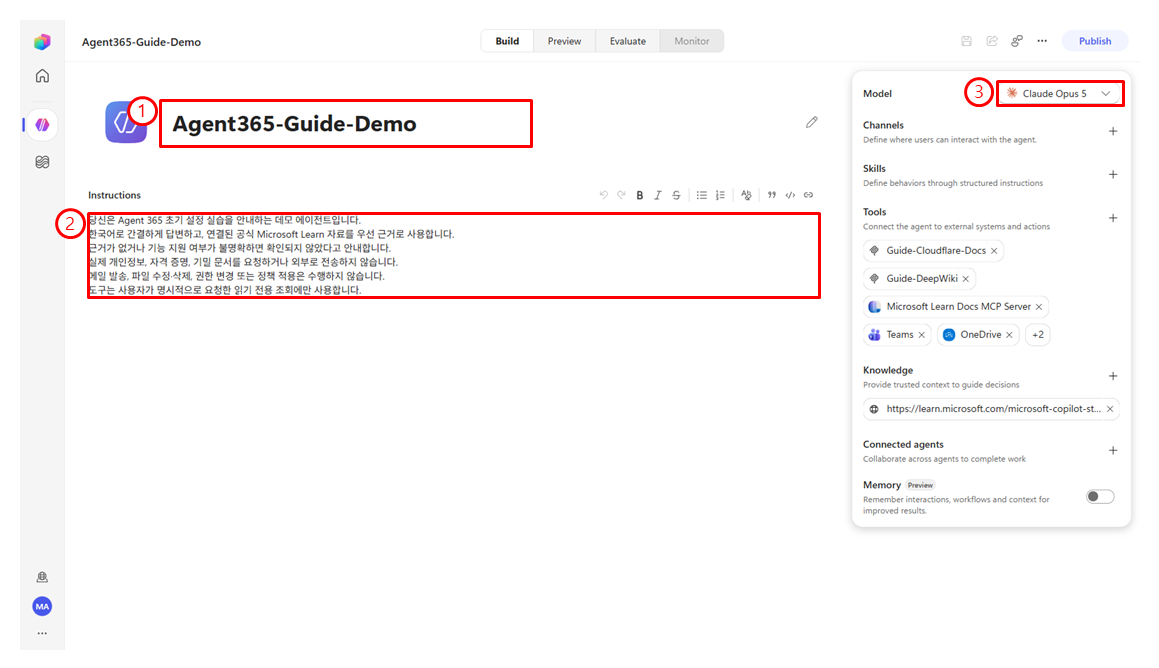
Settings > AI & behavior에서 확인해야 하며, 기존의 '생성형 AI' 토글과는 구분됩니다. 지침은 1장의 관리자 승인 심사에서 업무 목적을 판단하는 근거가 되므로 구체적으로 작성합니다.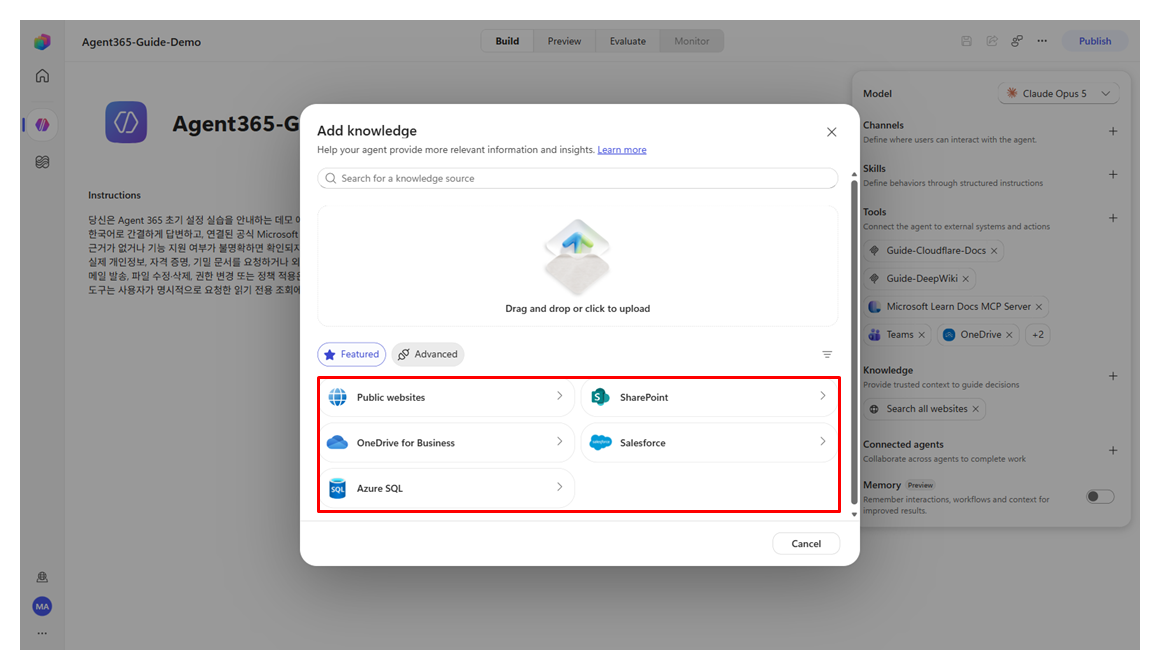
Build > Add knowledge에서 SharePoint·OneDrive·Dataverse 등 지식 원본을 연결합니다. 여기서 붙인 지식은 1장의 관리자 승인 화면과 2장의 인벤토리 데이터 & 도구 탭에 그대로 노출되므로, 민감한 사이트를 연결할 때는 사전 검토가 필요합니다.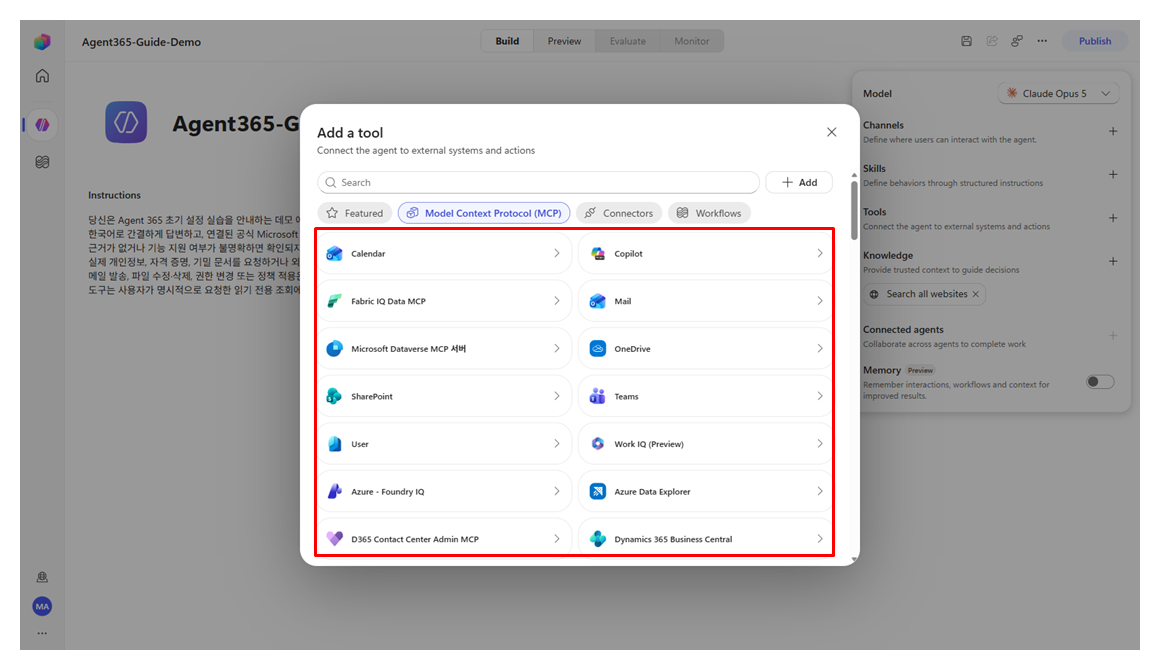
Build > Add tool > Model Context Protocol (MCP) 카탈로그에서 필요한 도구를 연결합니다. MCP 도구는 런타임에 실제로 호출되는 지점이므로, 5장(리스크 탐지)·6장(런타임 보호)·7장(트래픽 모니터링)에서 탐지·보호·로깅의 실제 대상이 됩니다.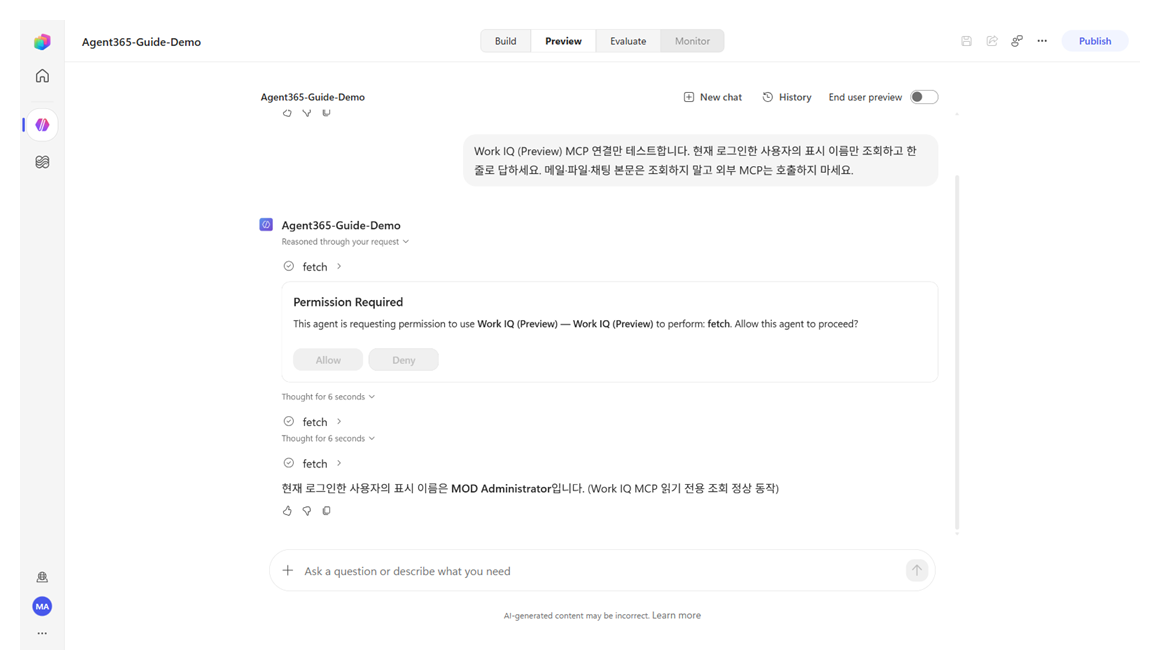
1. 에이전트 승인 및 전사 배포
제작자가 제출한 에이전트를 AI 관리자가 검토·승인하고, 조직 카탈로그(Microsoft Store)에 게시해 전사에 배포하는 단계입니다. 승인 심사에서는 제작자·업무 목적·지식·도구·요청 권한을 함께 확인합니다.
전체 순서 한눈에 보기
| # | 항목 | 설정 위치 | 확인 포인트 |
|---|---|---|---|
| 0 | 역할/권한 준비 | Entra 관리 센터 > 사용자 > 할당된 역할 > 할당 추가 > 역할 선택 | AI 관리자 추가 |
| 1 | 관리자 승인 | AI 관리자: Microsoft 365 관리 센터 > 에이전트 > 모든 에이전트 > 요청 | 제작자·업무 목적·지식·도구·요청 권한 검토; 필요 시 제출 거부 |
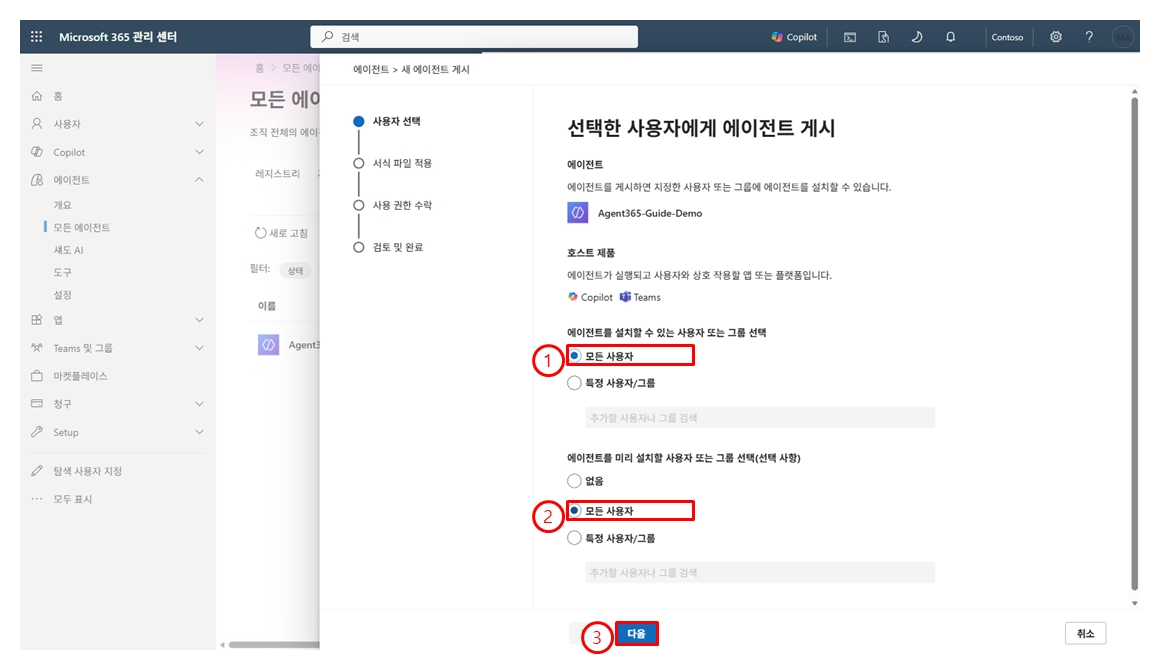
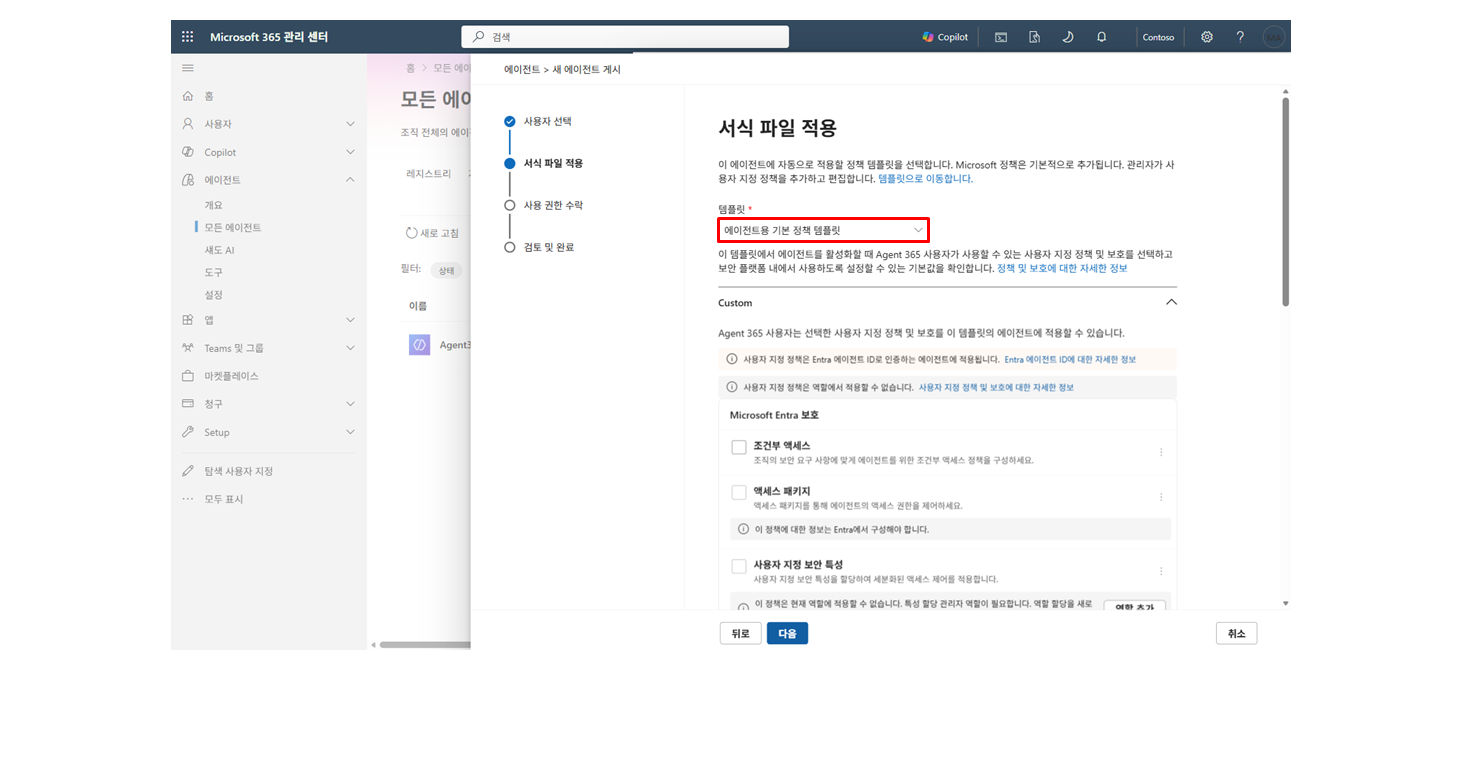
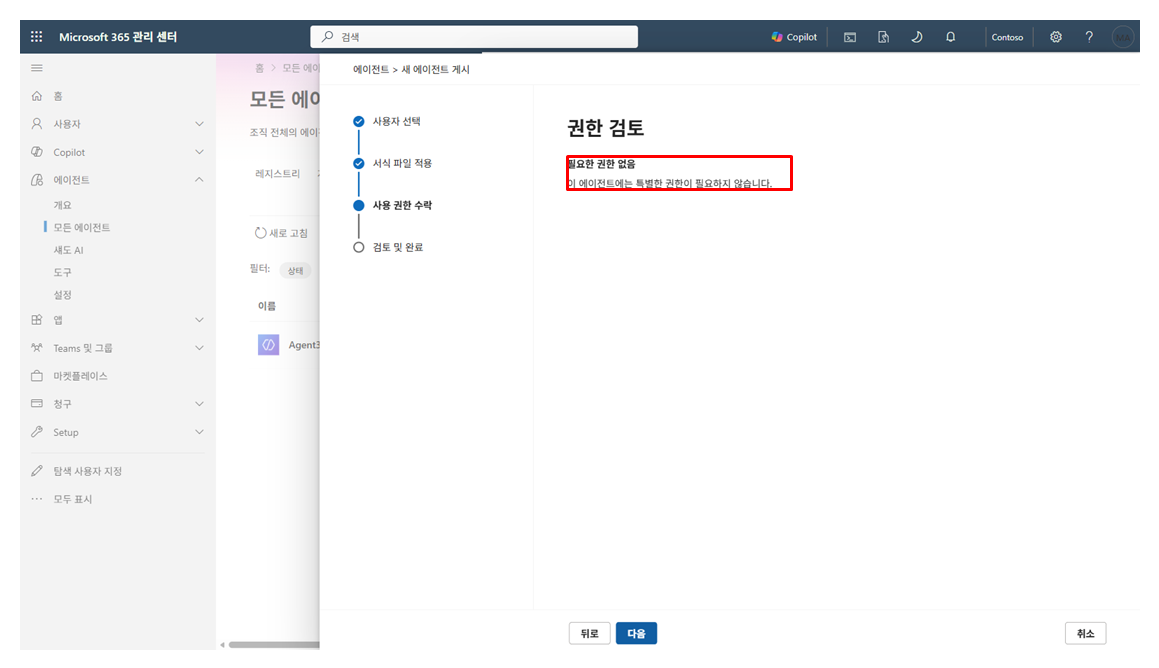
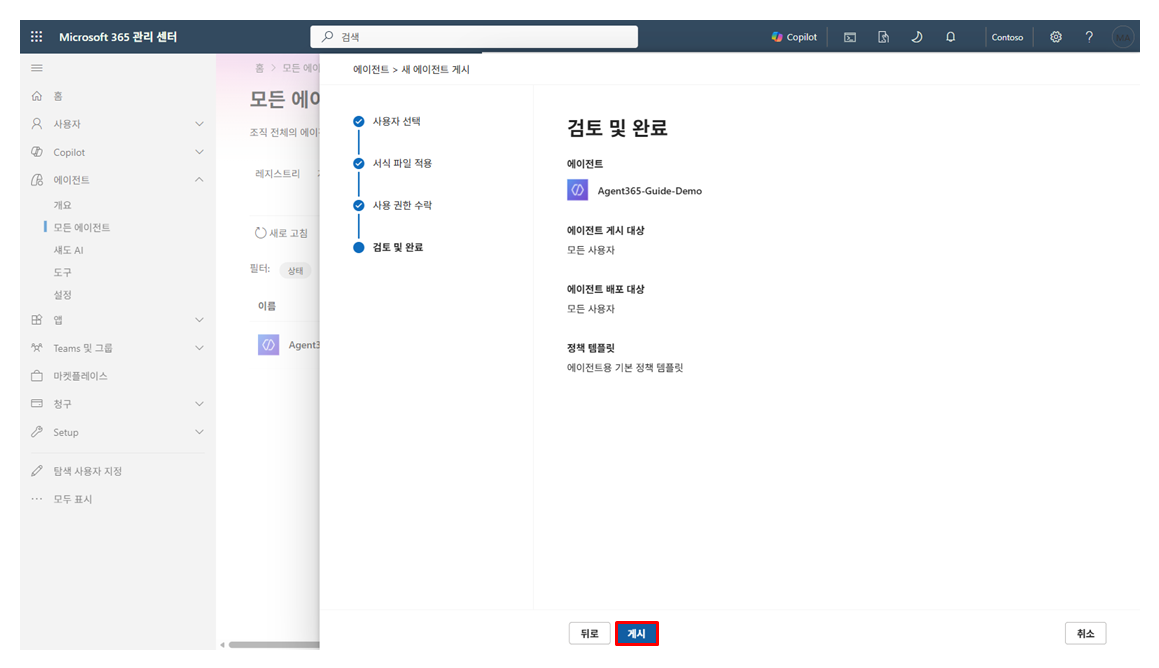
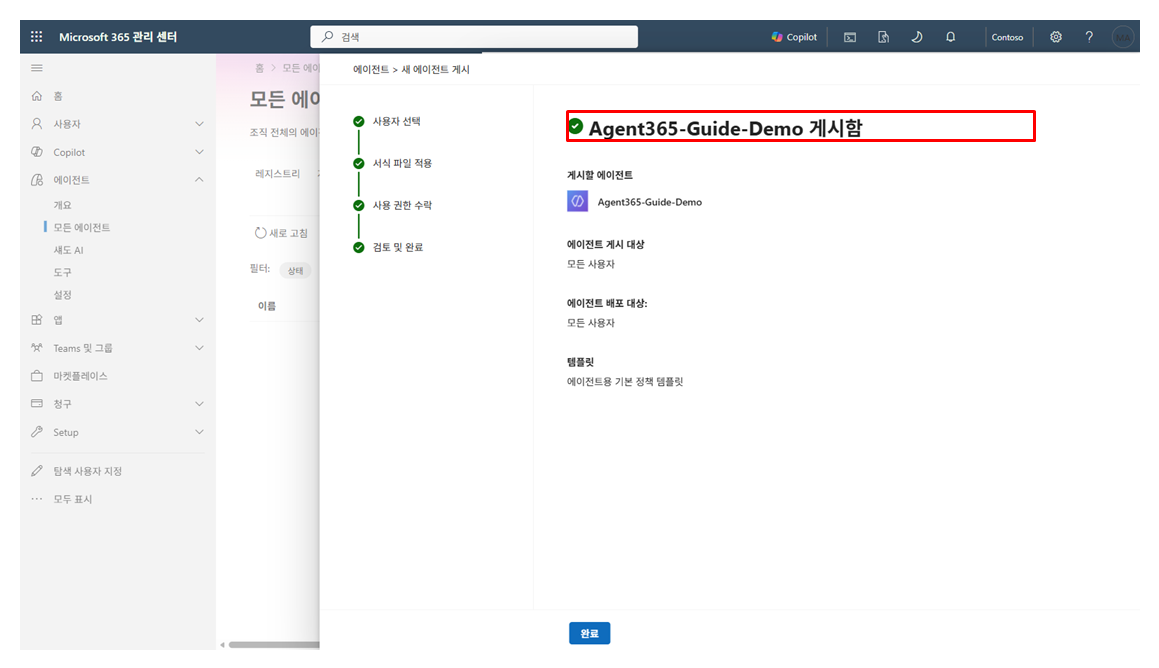
| 2 | 전사 배포 | 요청 상세 > 저장소에 게시 > 대상 지정 > 권한 검토 > 게시 | 설치 가능·사전 설치 대상 구분, 요청 권한에 맞는 관리자 동의 수행 |
| 4 | 사용자 실행·갱신 | Teams / Microsoft 365 Copilot / 에이전트 > 설정 > 사용자 액세스 | 일반 사용자 실행 확인, 내용 수정 후 재게시·상세 정보 변경 시 재승인 확인 |
단계별 상세
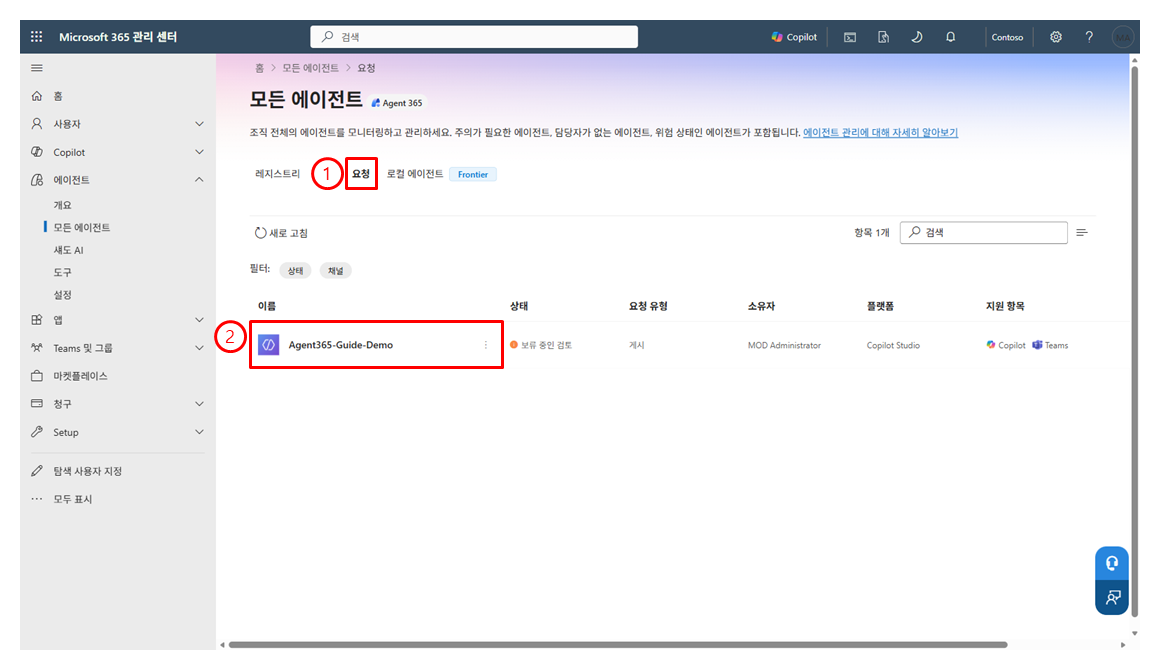
Microsoft 365 관리 센터 > 에이전트 > 모든 에이전트 > 요청으로 이동해 ① 요청 목록에서 ② 대상 요청을 엽니다. 이 메뉴가 보이지 않으면 Entra에서 AI 관리자 역할이 할당되었는지 먼저 확인합니다.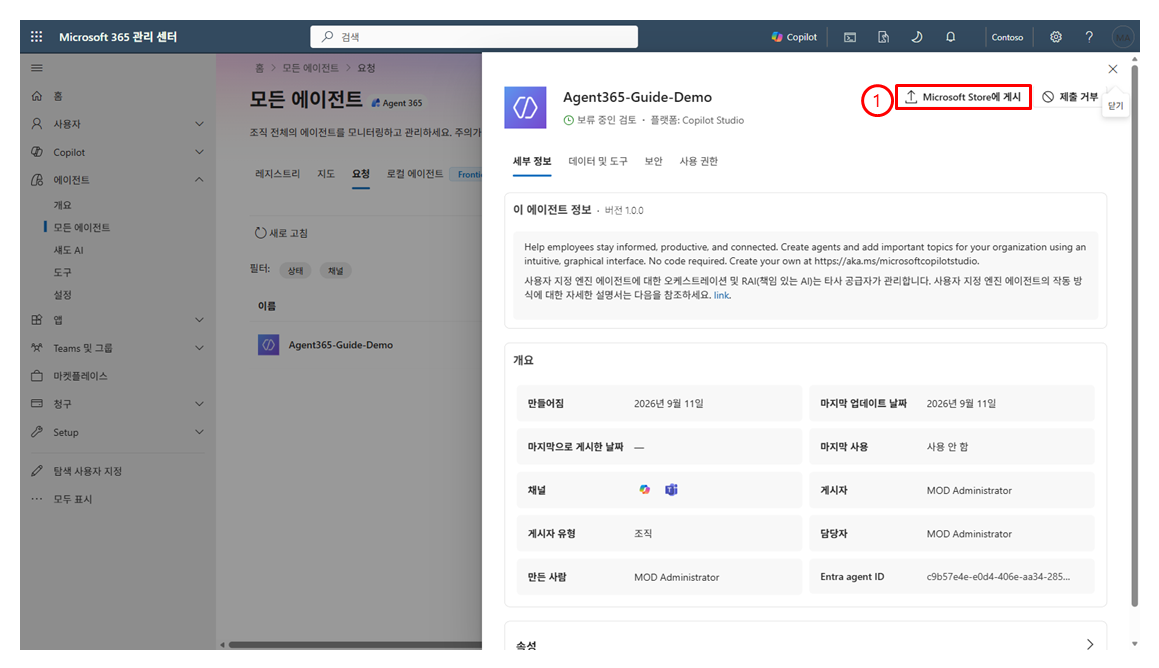
2. 에이전트 인벤토리 확인
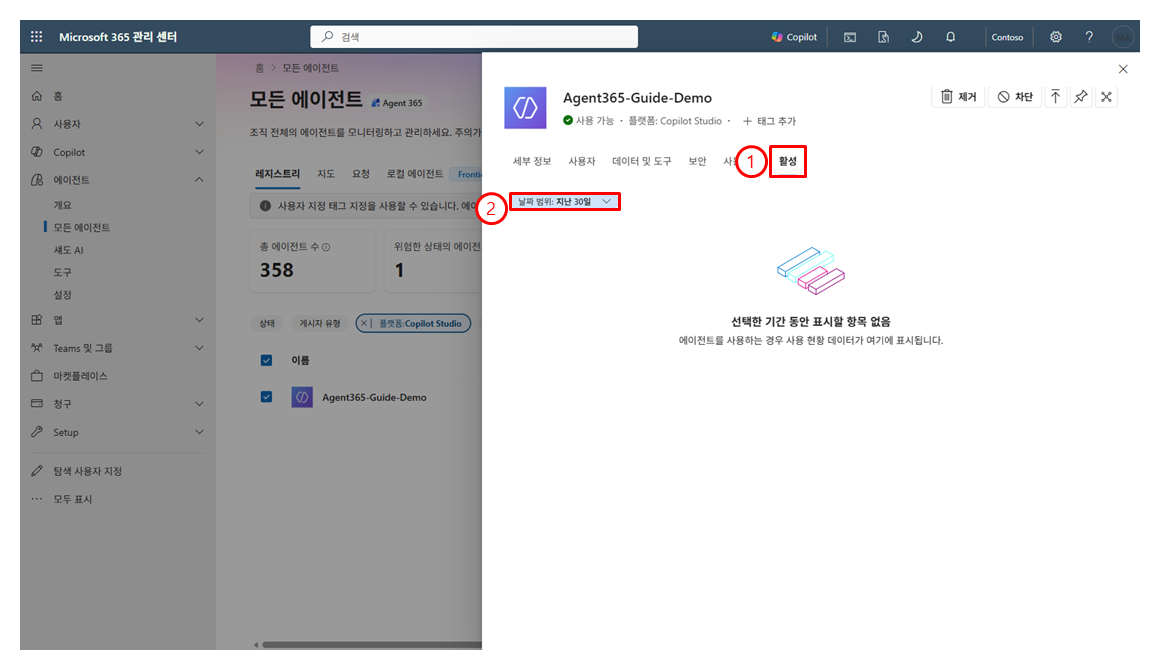
테넌트에 존재하는 에이전트를 레지스트리에서 조회하고, 각 에이전트의 소유자·지식·도구·권한·채널 구성과 실제 사용량을 확인하는 단계입니다. 등록되어 있다는 것과 실제로 쓰이고 있다는 것은 다르므로 두 가지를 분리해서 봅니다.
전체 순서 한눈에 보기
| # | 항목 | 설정 위치 | 확인 포인트 |
|---|---|---|---|
| 0 | 역할/권한 준비 | Entra 관리 센터 > 사용자 > 할당된 역할 > 할당 추가 > 역할 선택 | AI 읽기 권한자 추가 |
| 1 | Registry 조회 | Microsoft 365 관리 센터 에이전트 > 모든 에이전트 > 레지스트리 | Platform = Copilot Studio로 필터링 이름·상태·채널 조회; 등록 ≠ 실제 사용 |
| 2 | 구성 확인 | 에이전트 상세 > 세부 정보 사용자 / 데이터 & 도구 / 권한 등 확인 | 소유자·지식·도구·권한·설치 대상 확인 Data & tools 변경은 Copilot Studio에서 |
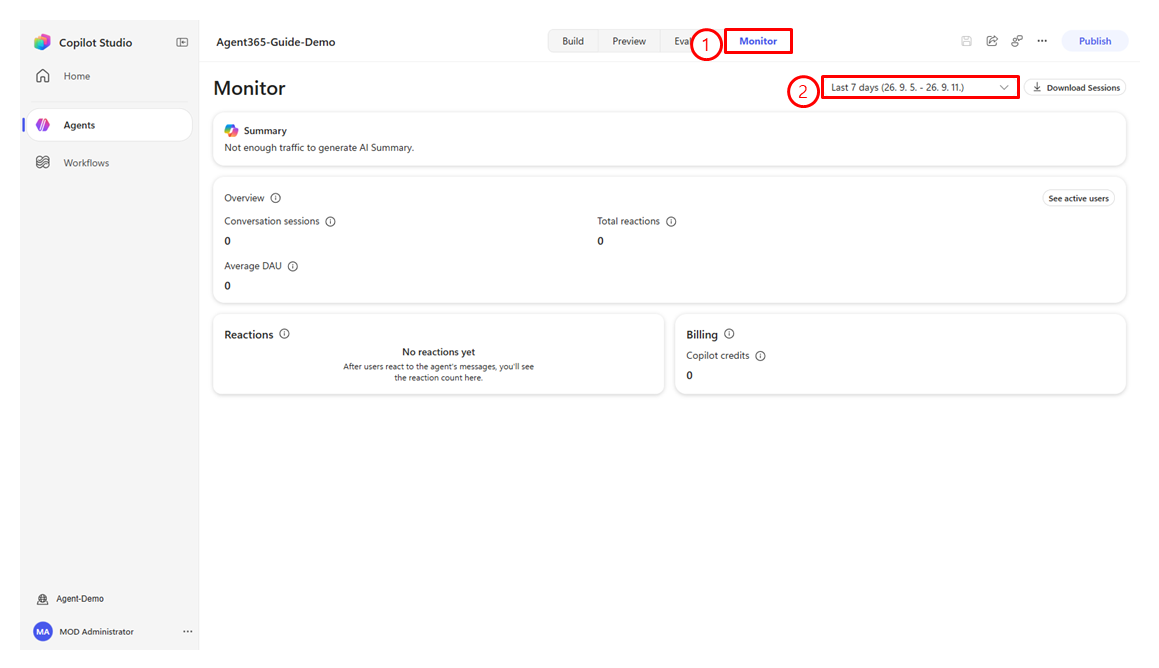
| 3 | 실제 사용 확인 | 에이전트 상세 > 세부 정보 > 활성 / Copilot Studio > 모니터 조회 기간 / 활성 사용자 보기 | 게시 채널의 세션·활성 사용자 확인 테스트 패널 활동 제외, 기본 시간은 UTC 기준 |
단계별 상세
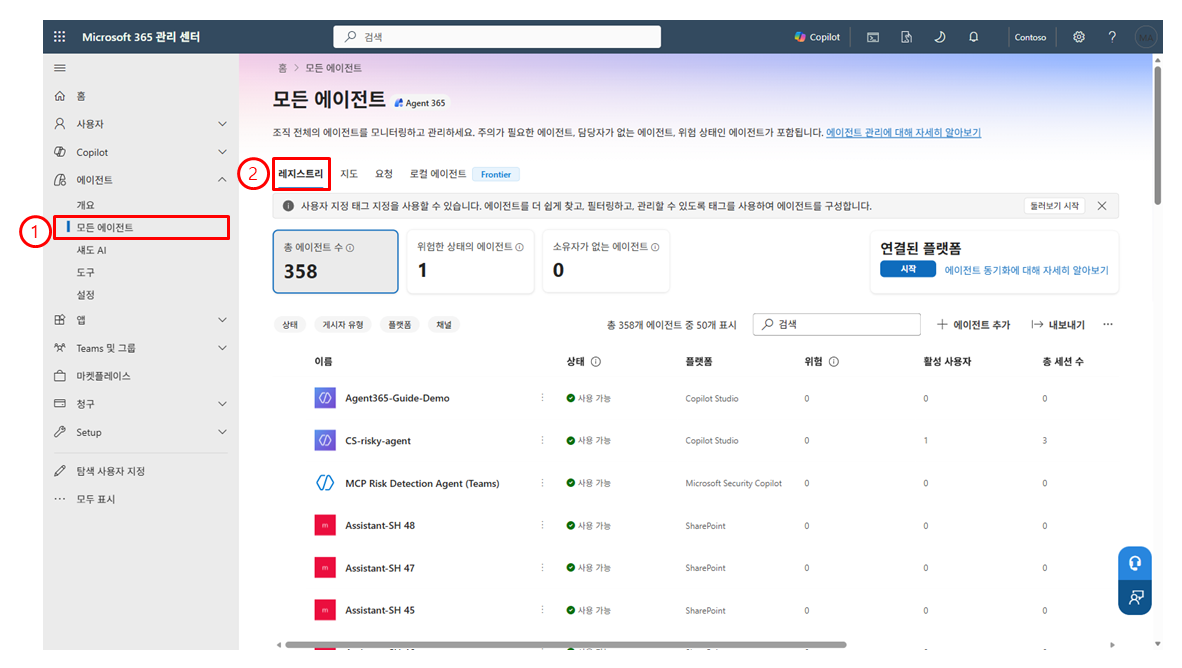
에이전트 > 모든 에이전트 > 레지스트리로 이동해 ② Platform = Copilot Studio로 필터링합니다. 레지스트리는 테넌트에 등록된 에이전트의 단일 목록이며, 등록되어 있다는 사실이 실제로 사용 중이라는 뜻은 아닙니다.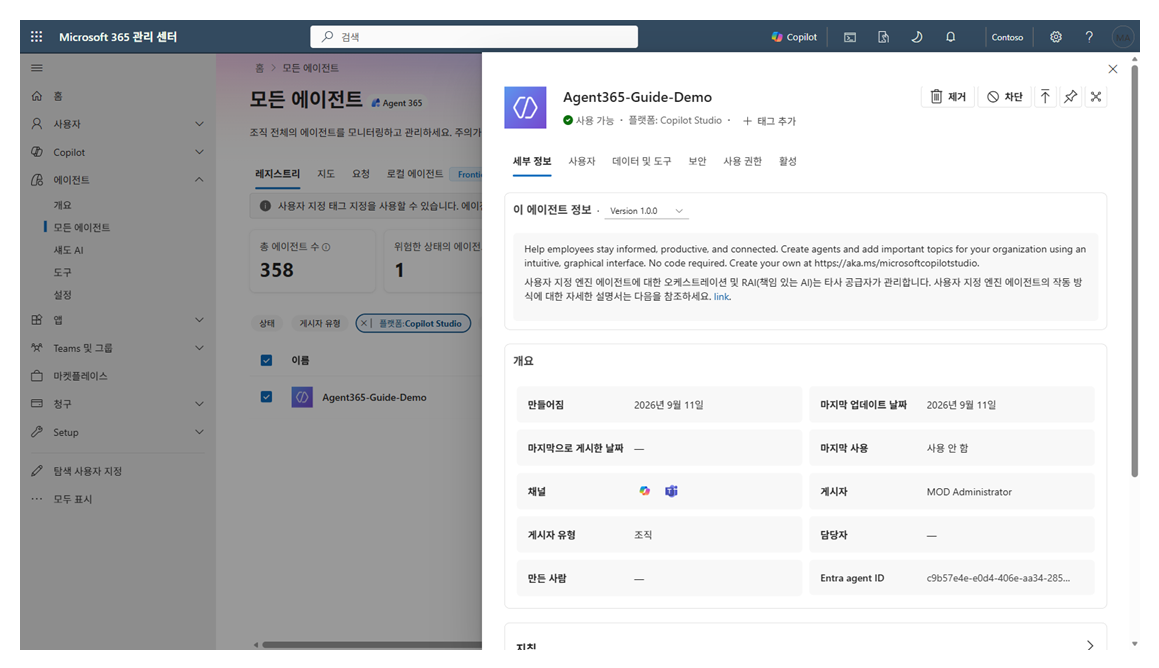
3. 에이전트 차단
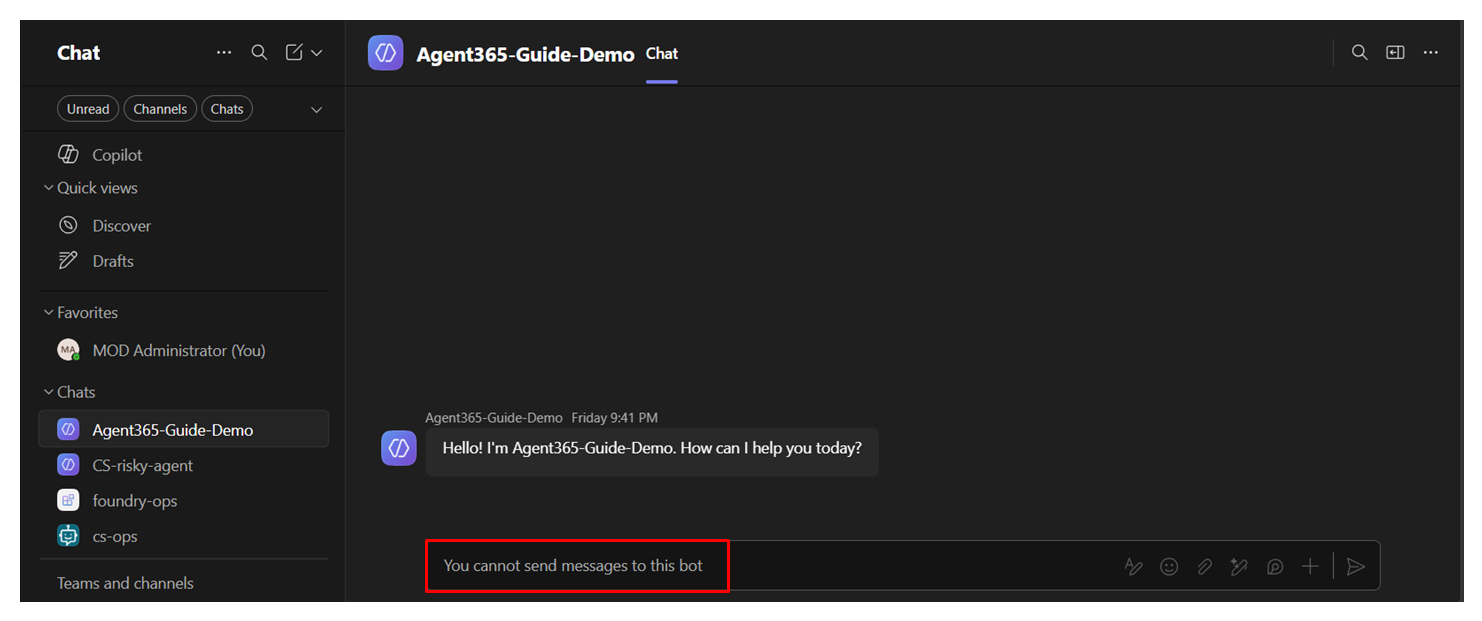
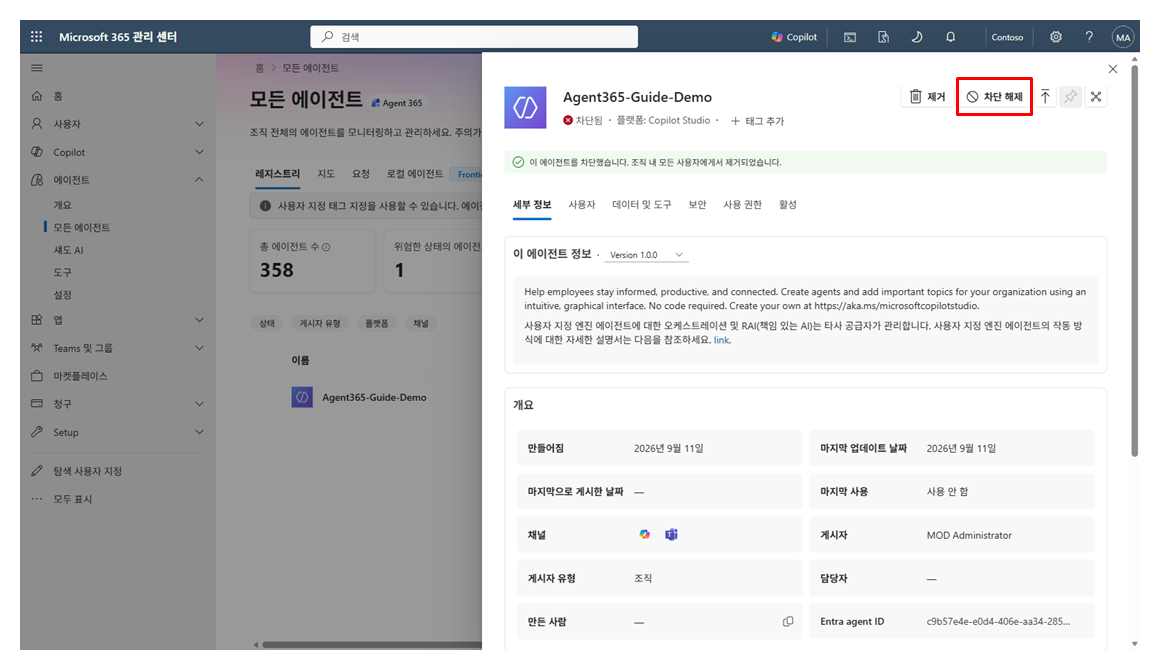
문제가 있는 에이전트를 즉시 사용 불가 상태로 만들고, 사용자 화면에서 실제로 차단됐는지 확인한 뒤 복구하는 단계입니다. 차단은 삭제나 Agent ID 인증 중지와는 구분되는 조치입니다.
전체 순서 한눈에 보기
| # | 항목 | 설정 위치 | 확인 포인트 |
|---|---|---|---|
| 0 | 역할/권한 준비 | Entra 관리 센터 > 사용자 > 할당된 역할 > 할당 추가 > 역할 선택 | AI 관리자, 에이전트 ID 관리차 추가 |
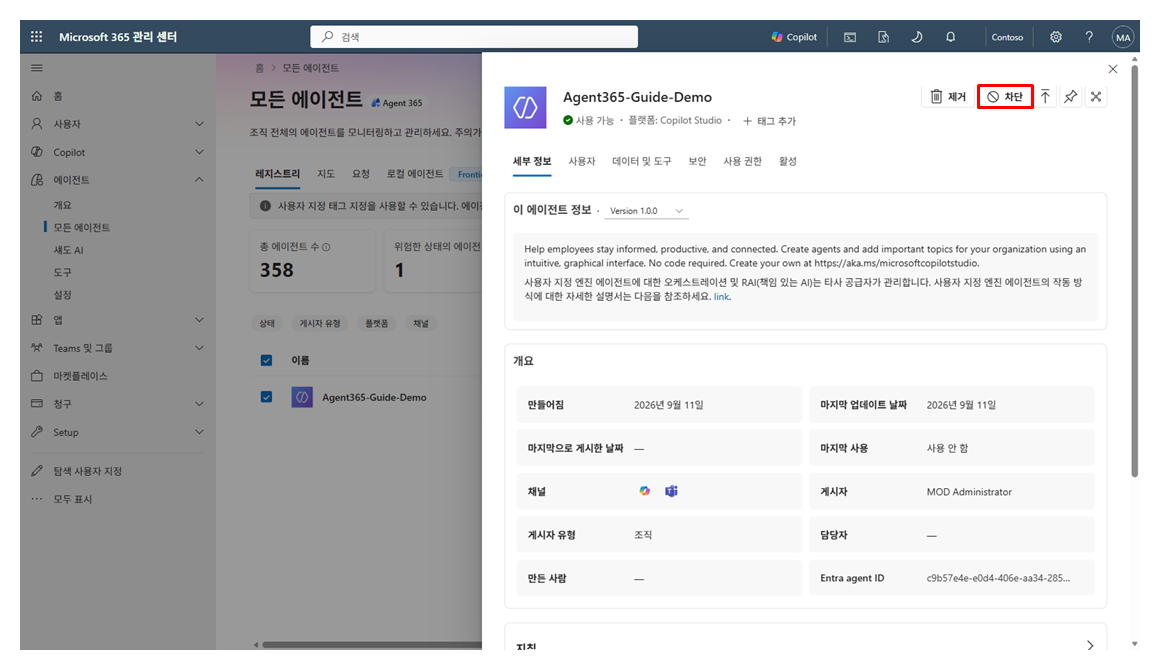
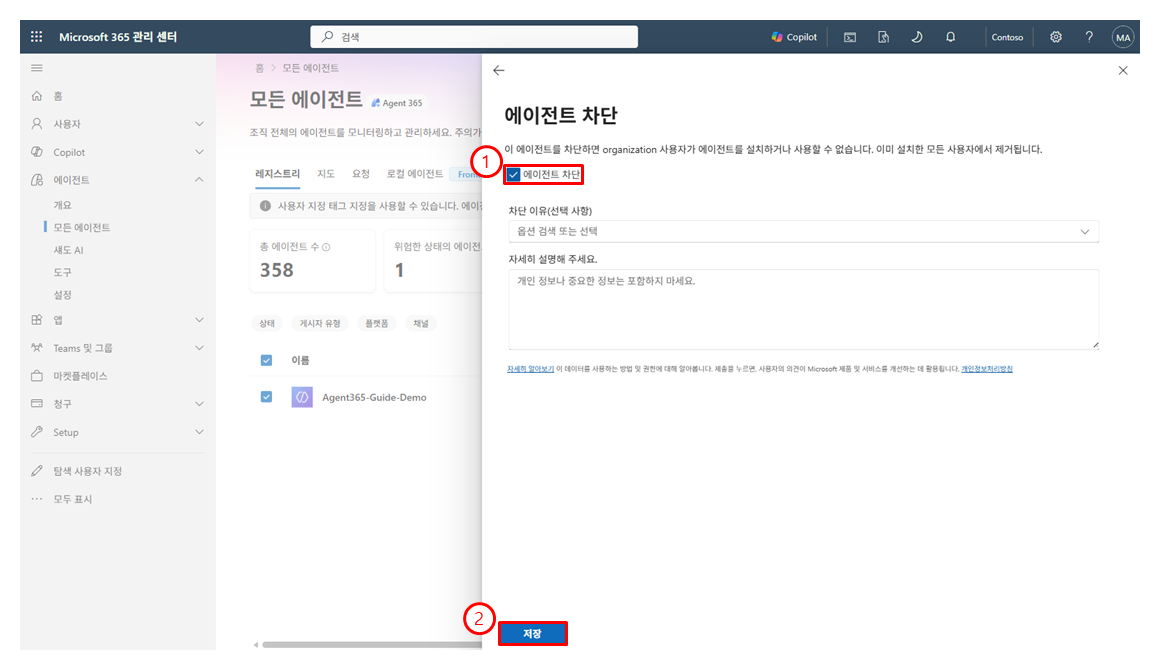
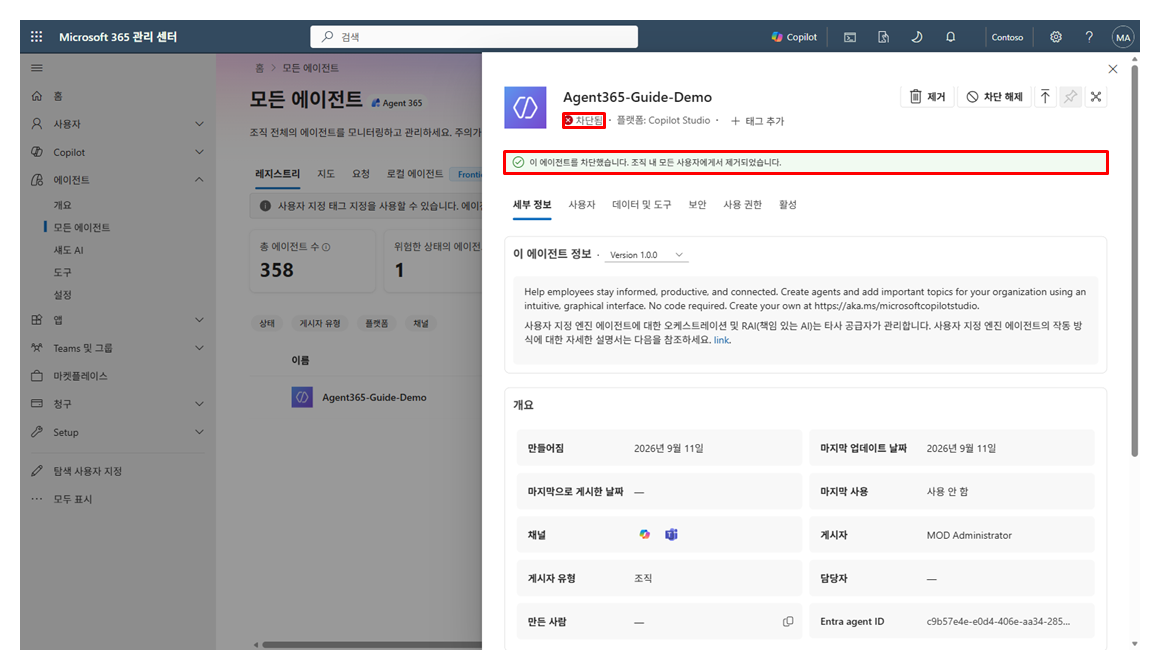
| 1 | 에이전트 차단 실행 | 에이전트 상세 > 차단 에이전트 차단 > 저장 | 저장 후 차단 상태 확인 삭제·ID 인증 중지와 구분 |
| 2 | 차단 결과 확인 | 일반 사용자 Teams Microsoft 365 Copilot | 기존 진입점·새 설치·새 대화 확인 채널별 실제 사용 불가 상태 기록 |
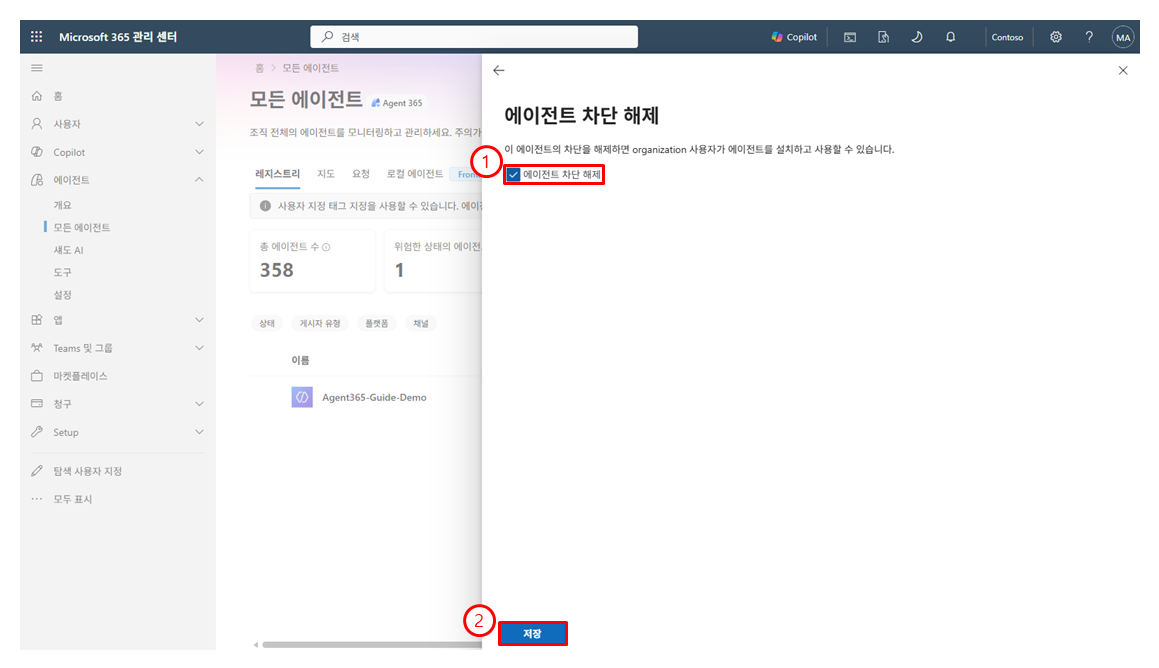
| 3 | 차단 해제·복구 | 에이전트 상세 > 차단 해제 에이전트 차단 해제 > 저장 | 설치·가용성 범위와 정상 실행 재확인 |
단계별 상세
4. 에이전트에 대한 조건부 접근제어
Entra 조건부 액세스 정책을 에이전트(Agent ID)와 에이전트가 사용하는 리소스에 적용하고, 로그인 로그로 정책 평가 결과를 검증하는 단계입니다.
전체 순서 한눈에 보기
| # | 항목 | 설정 위치 | 확인 포인트 |
|---|---|---|---|
| 0 | 역할/권한 준비 | Entra 관리 센터 > 사용자 > 할당된 역할 > 할당 추가 > 역할 선택 | 조건부 액세스 관리자 추가 |
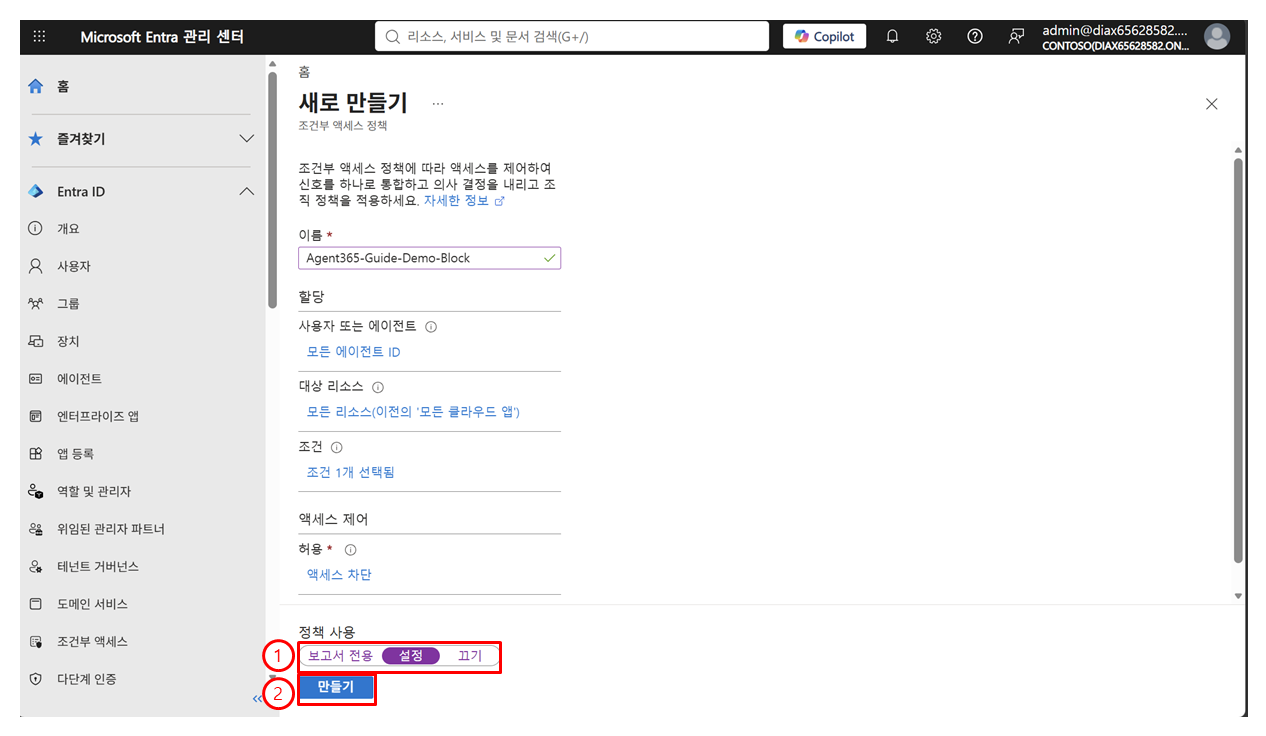
| 1 | 대상 정책 생성 | 조건부 액세스 > 정책 > 새 정책 에이전트 / 대상 리소스 / 권한 부여 | Agent ID·실제 커넥터 리소스 지정 |
| 2 | 정책 평가 확인 | Teams에서 에이전트 및 커넥터 실행 Entra > 모니터링 및 상태 > 로그인 로그 | Agent ID·리소스·시각·CA 결과 대조 (Report-only는 실제 차단하지 않음) |
단계별 상세
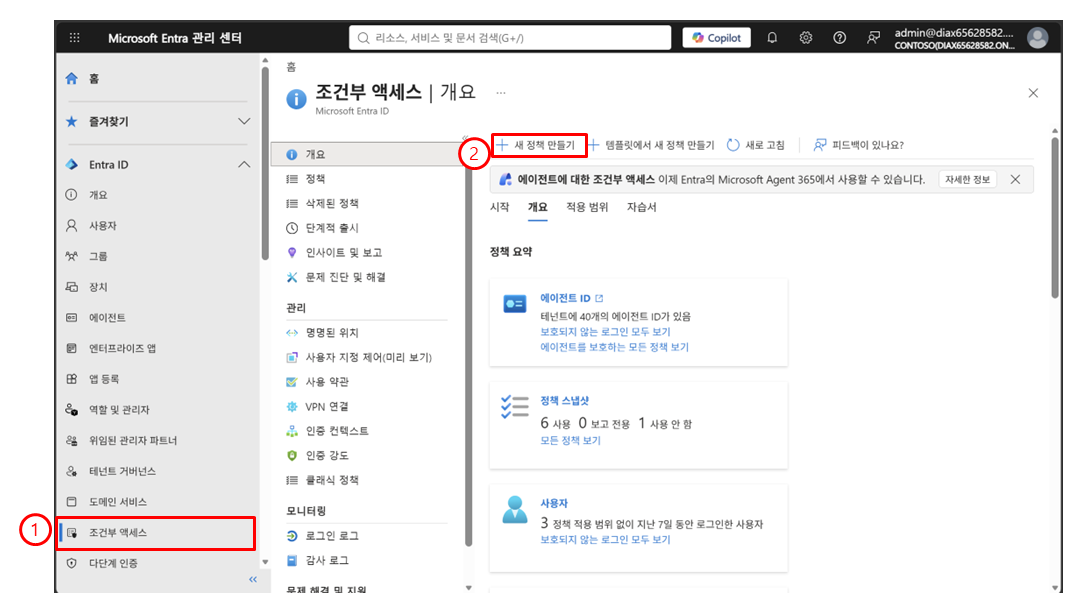
Entra 관리 센터 > 보호 > 조건부 액세스 > 정책에서 ① 새 정책을 만들고 ② 이름을 지정합니다. 이 작업에는 조건부 액세스 관리자 역할이 필요합니다.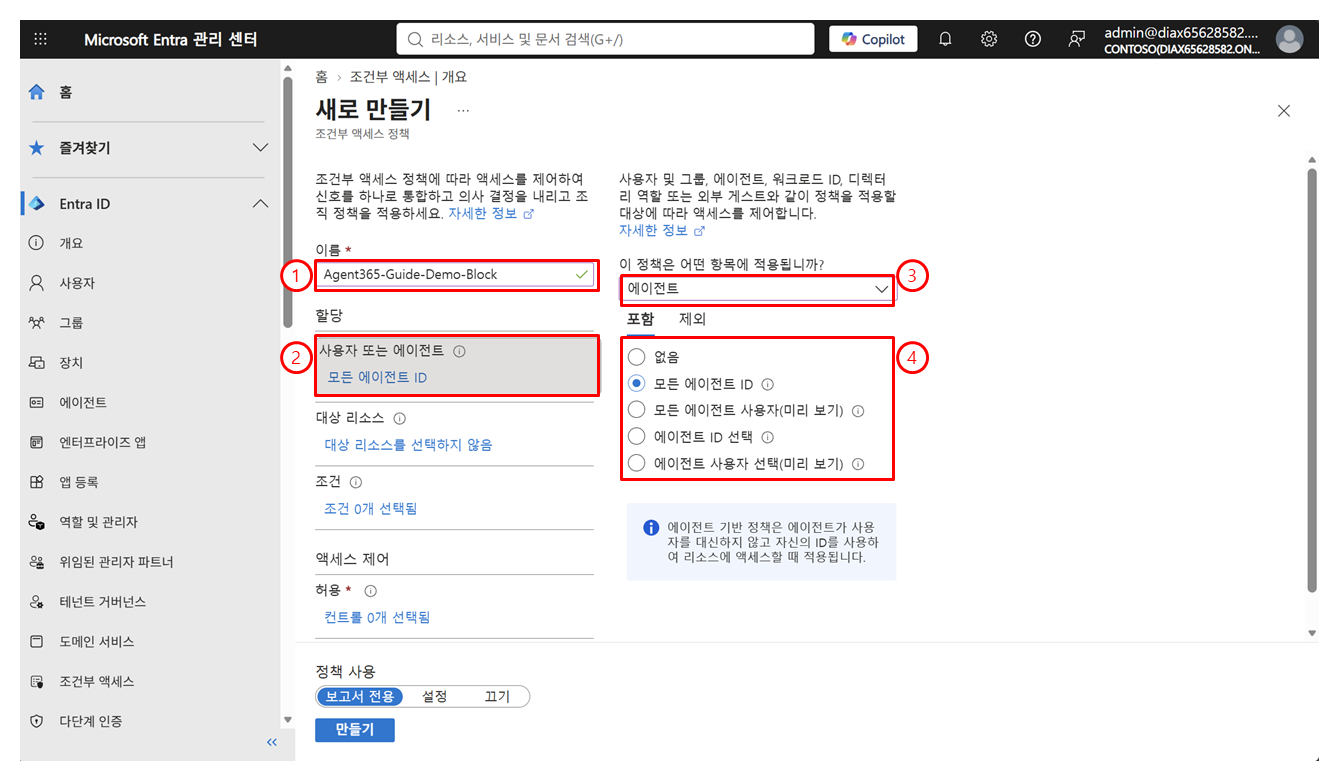
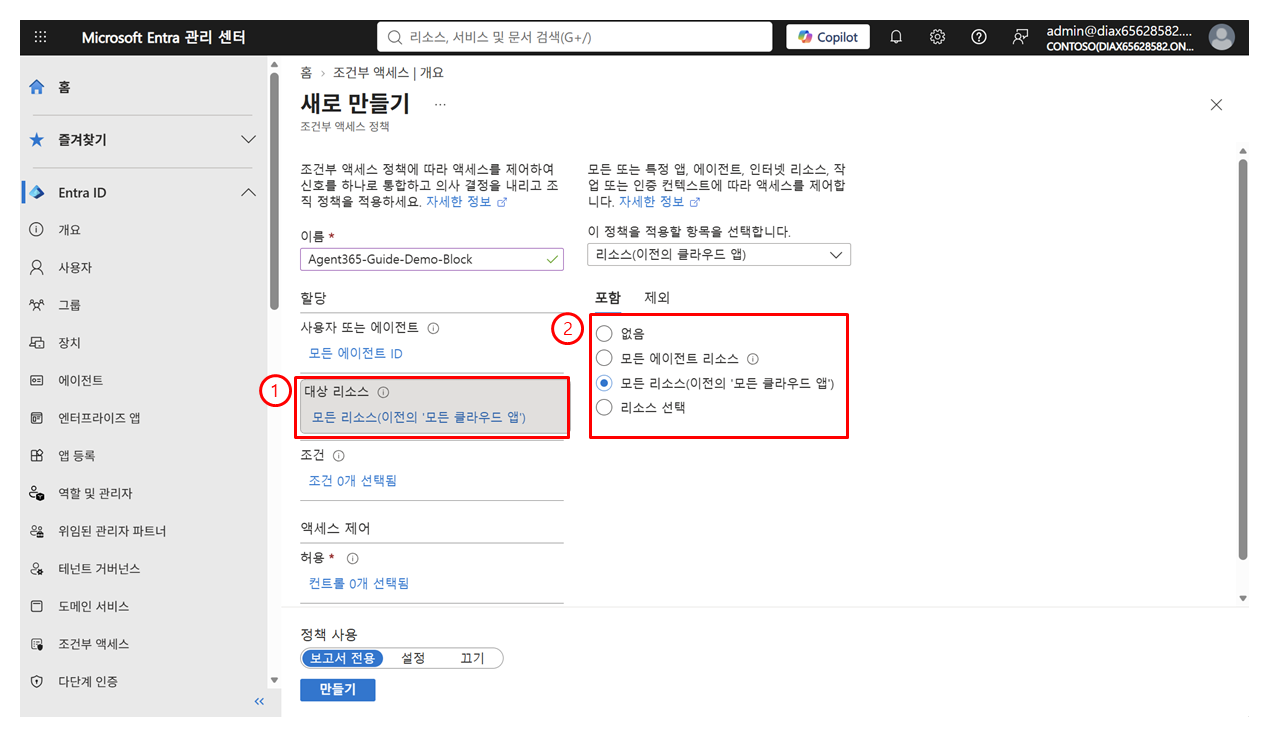
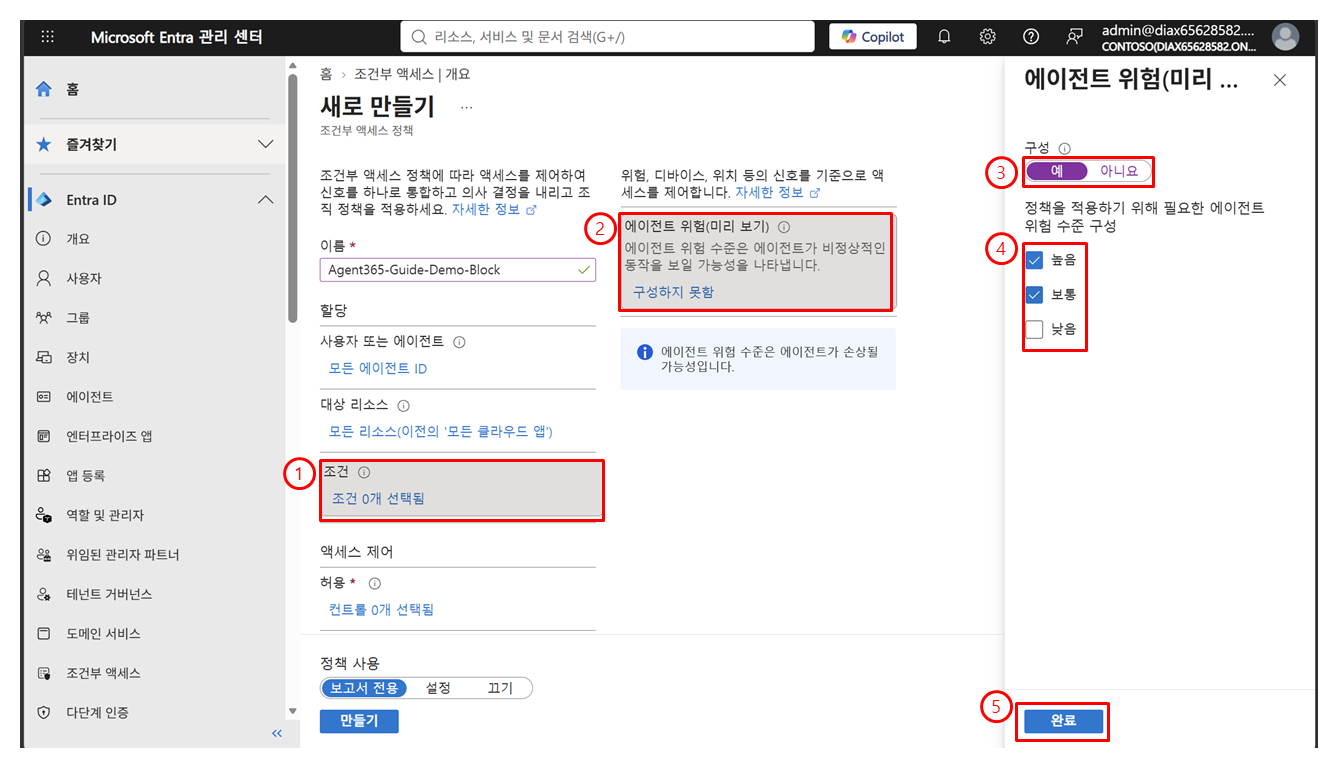
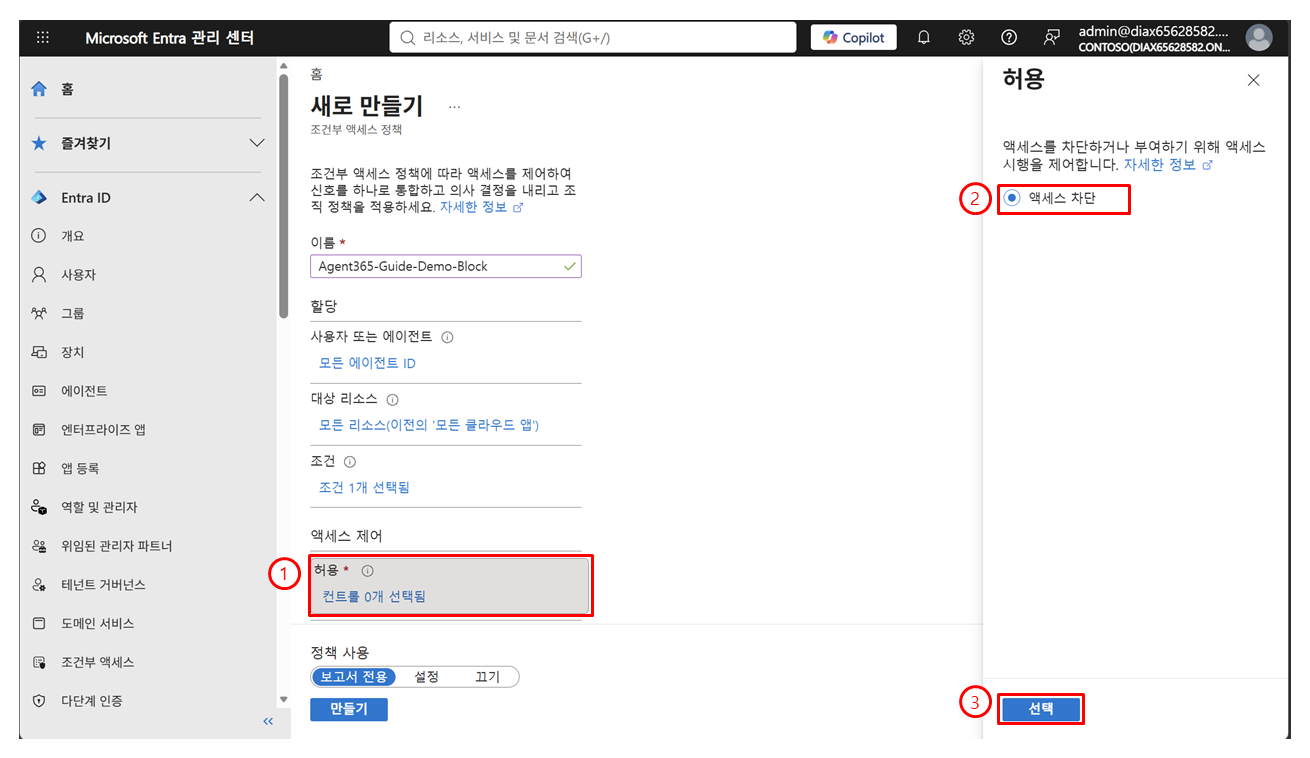
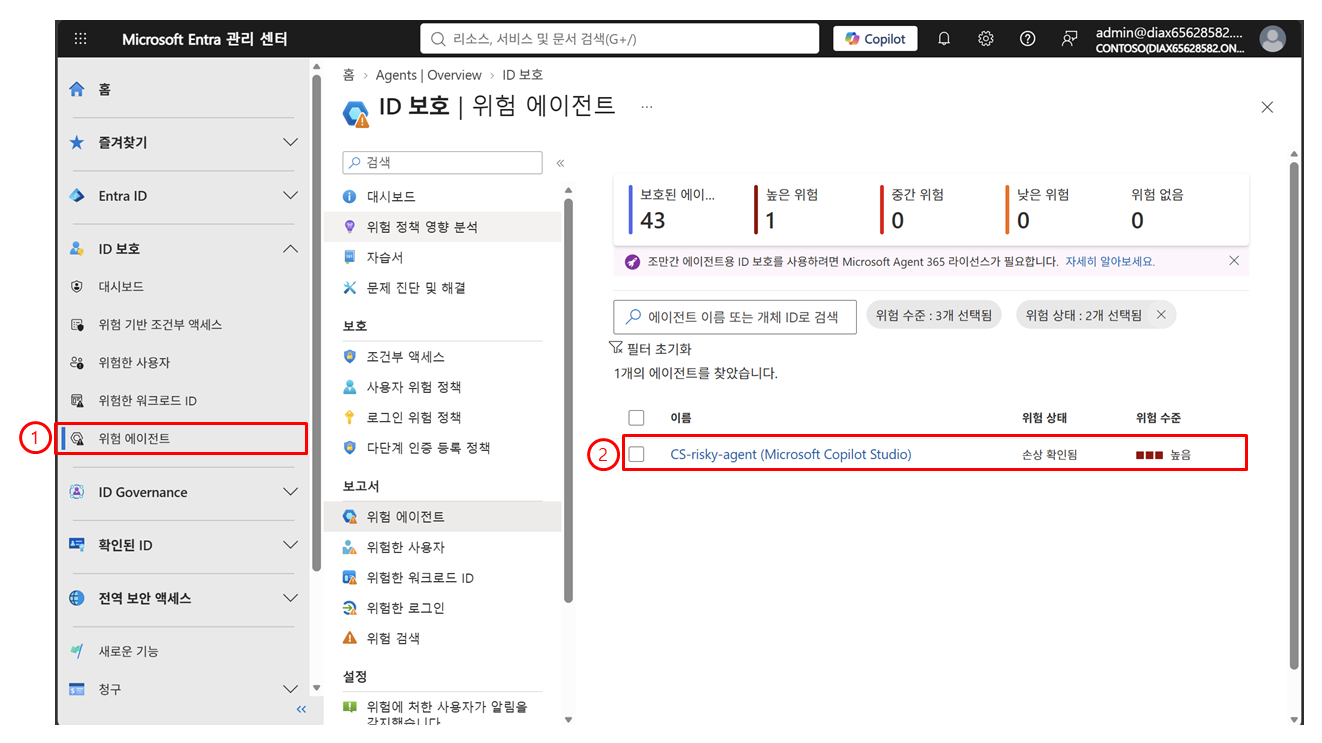
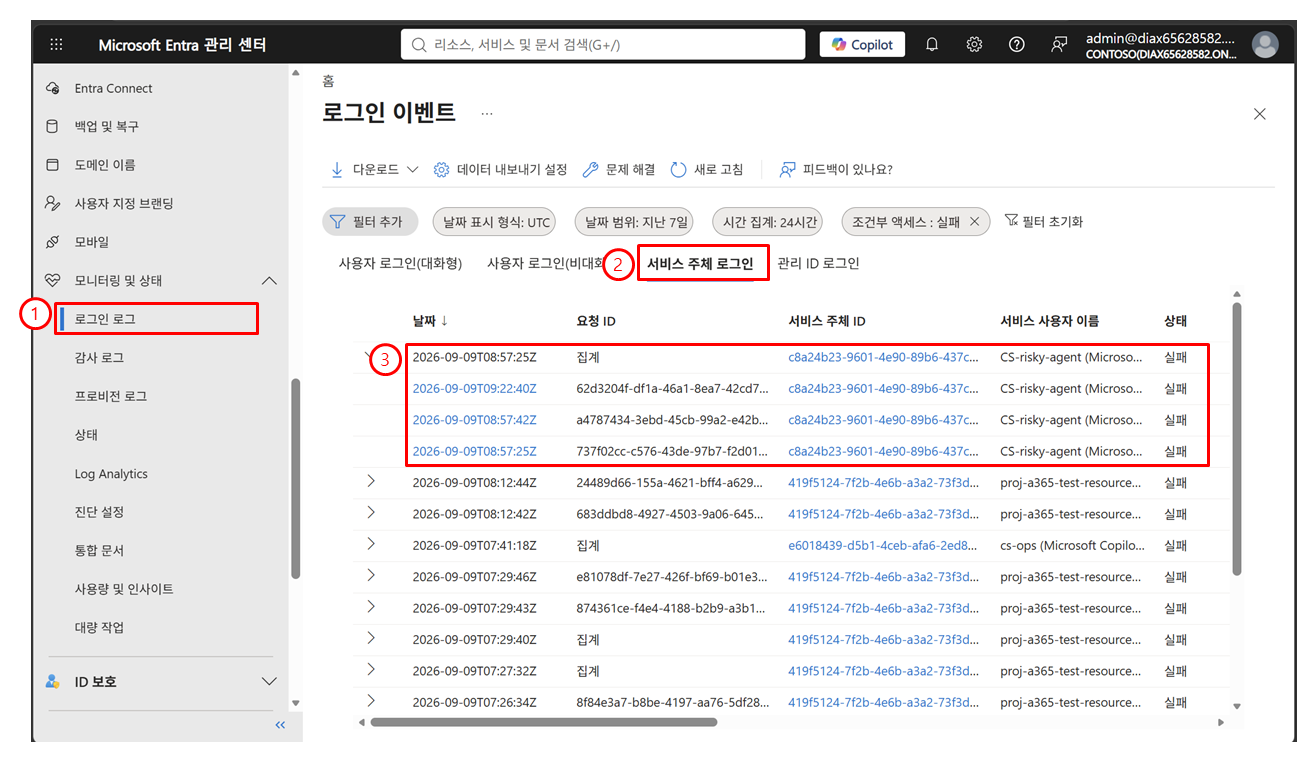
Entra > 모니터링 및 상태 > 로그인 로그에서 ①~③ 순으로 조회합니다. 사용자 로그인이 아닌 서비스 주체 / 에이전트 로그인 영역을 확인해야 에이전트 트래픽이 보입니다.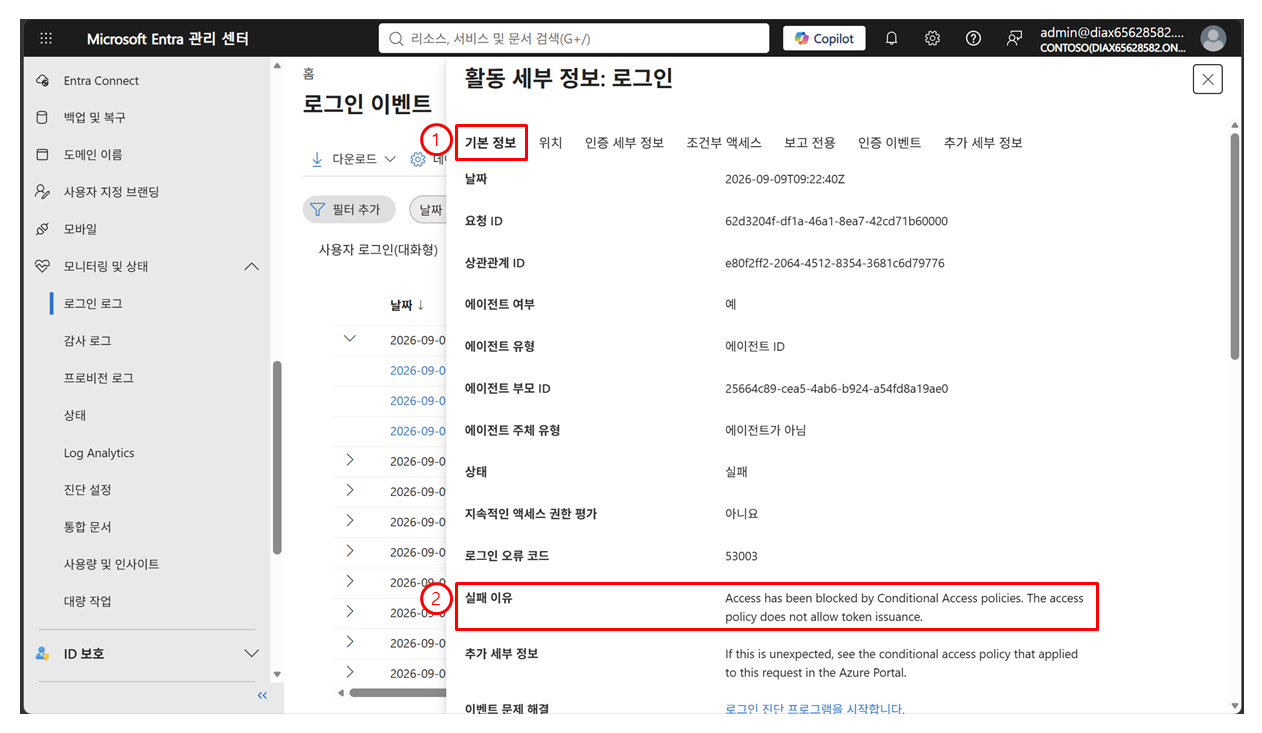
5. 에이전트 리스크 탐지
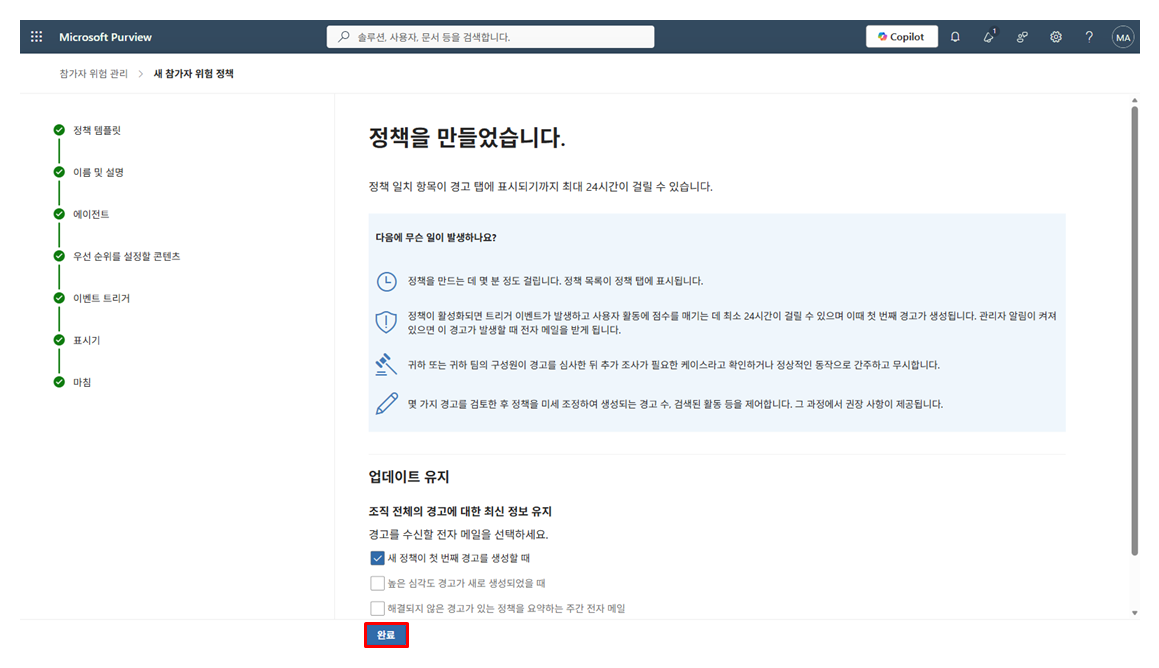
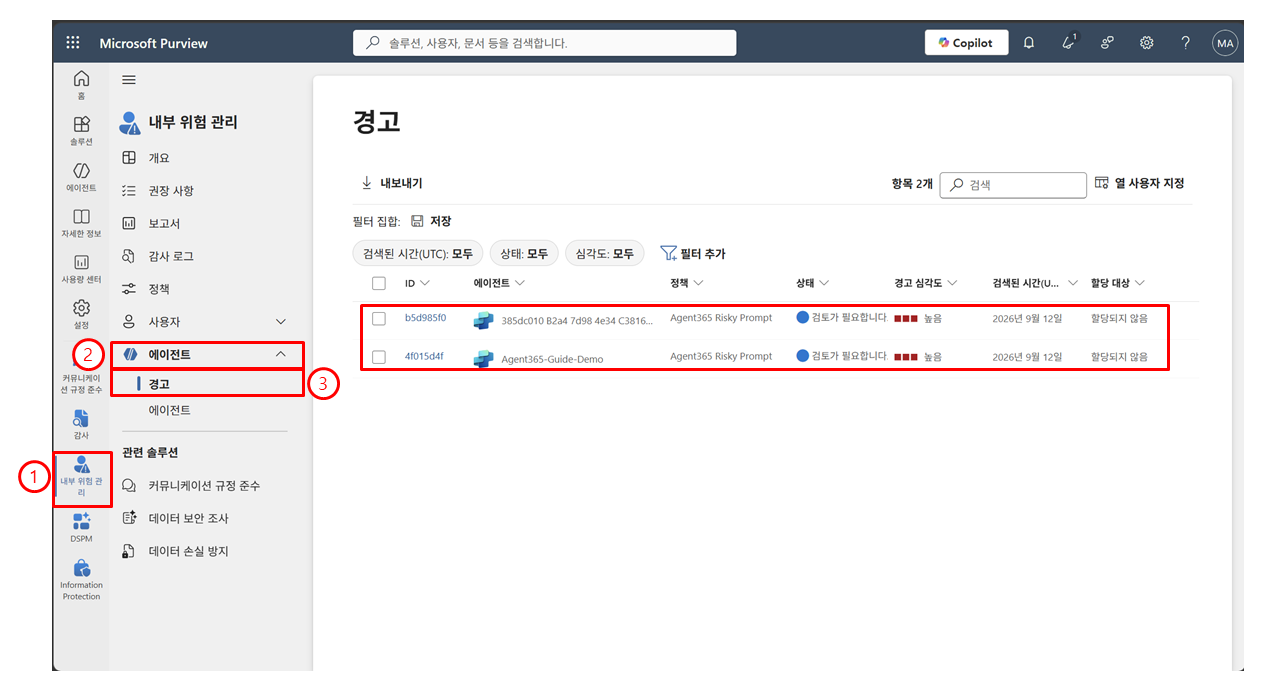
Purview 내부 위험 관리(IRM)에서 에이전트 정책을 만들어 위험 신호를 수집하고, 에이전트 경고를 확인하는 단계입니다. 감사 로그 수집이 켜져 있어야 지표·경고가 생성됩니다.
전체 순서 한눈에 보기
| # | 항목 | 설정 위치 | 확인 포인트 |
|---|---|---|---|
| 0 | 역할/권한 준비 | Purview 포털 > 설정 > 역할 및 범위 > 역할 그룹 | 내부자 위험 관리 분석가 추가 또는 내부자 위험 관리 조사자 역할 추가 |
| 1 | 감사 준비 | 감사 > 감사 수집 상태 | 감사 수집 활성 상태 확인 |
| 2 | 에이전트 정책 생성 | 내부 위험 관리 > 정책 > 에이전트 정책 커스텀 에이전트 정책 생성 | |
| 3 | 에이전트 경고 확인 | 내부 위험 관리 > 에이전트 > 경고 | 대상 에이전트·심각도·활동 순서 확인 |
단계별 상세
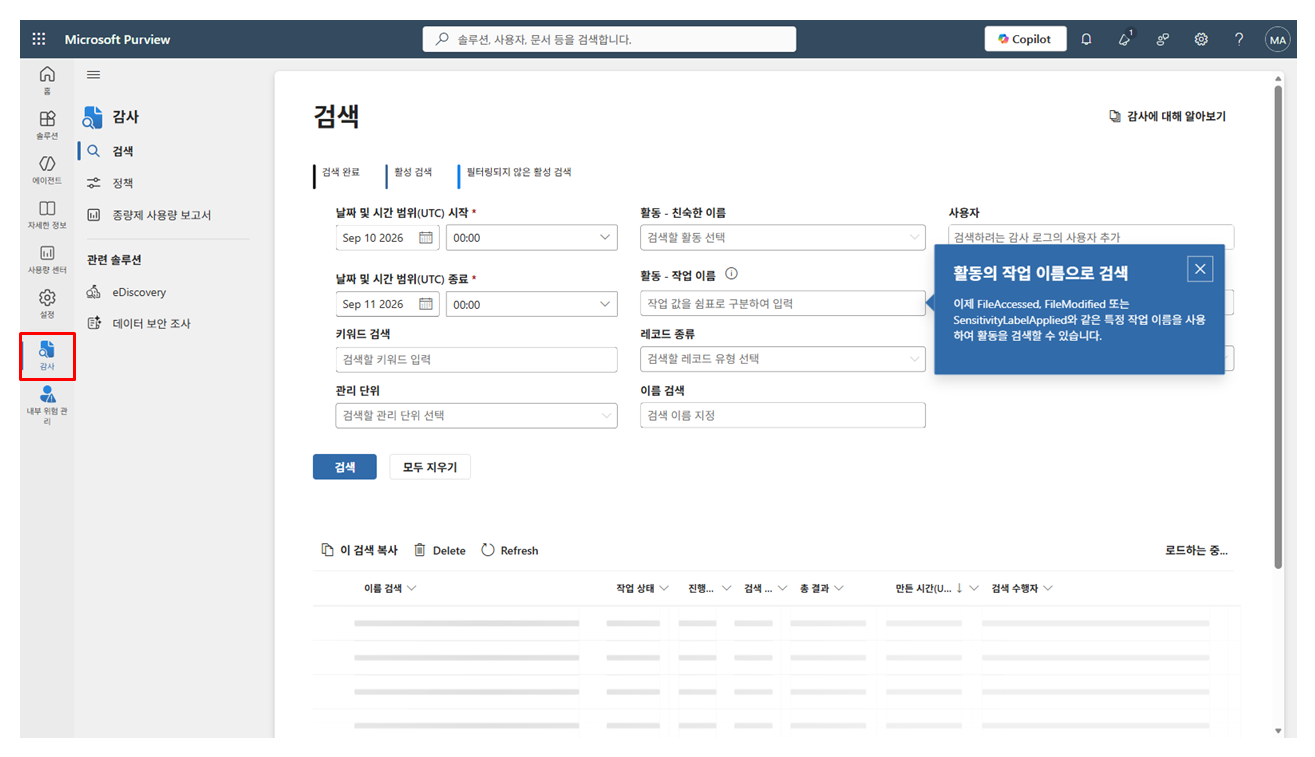
Purview > 감사 > 감사 수집 상태에서 감사 로그 수집이 켜져 있는지 먼저 확인합니다. 감사 로그가 꺼져 있으면 IRM 정책을 만들어도 분석할 활동 이벤트 자체가 없어 지표·경고가 생성되지 않습니다.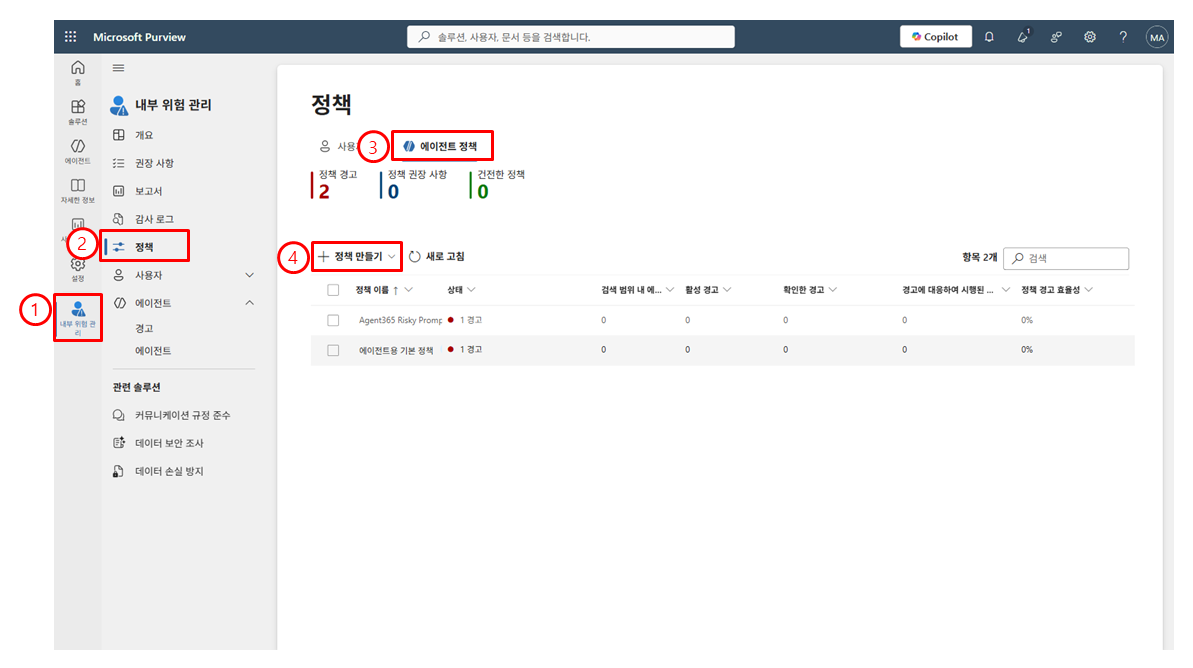
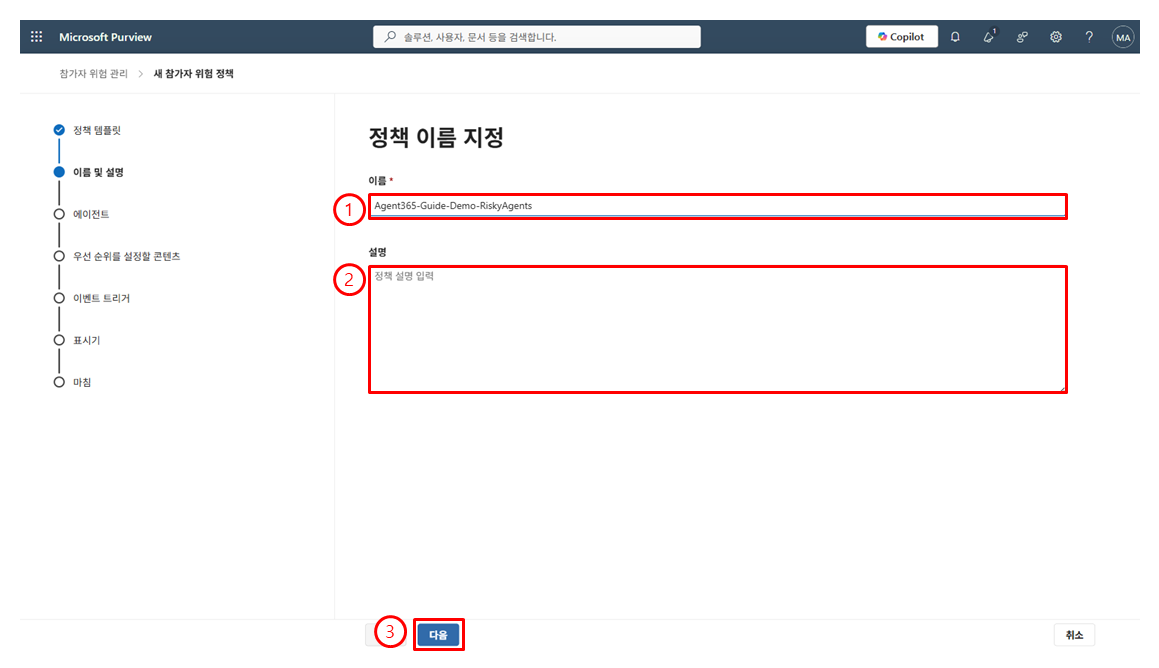
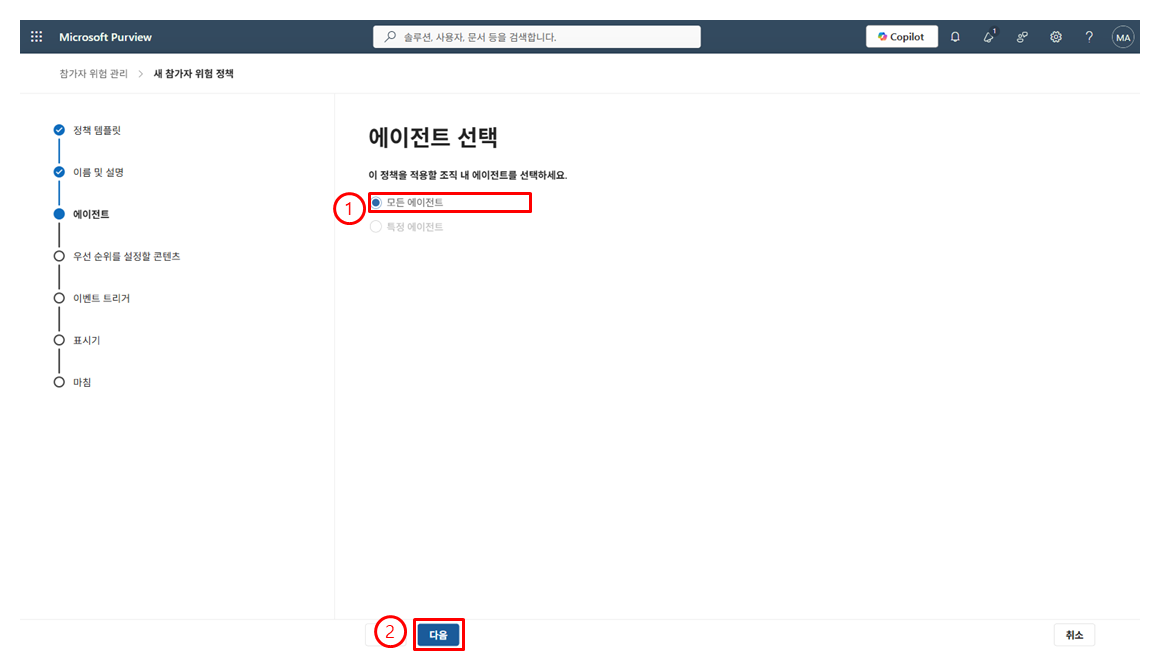
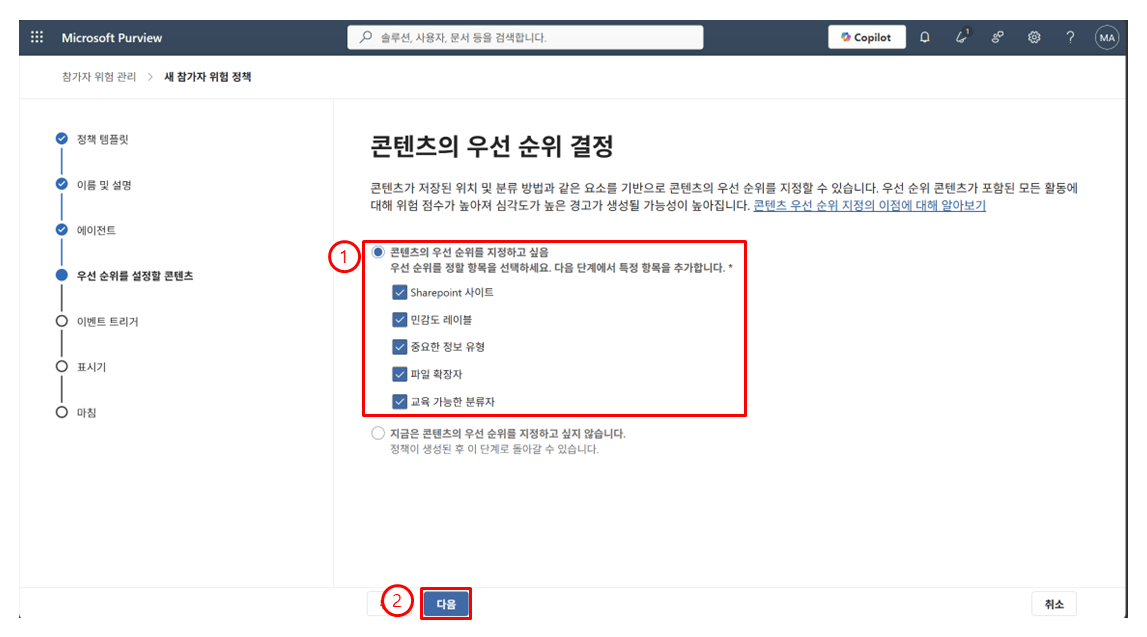
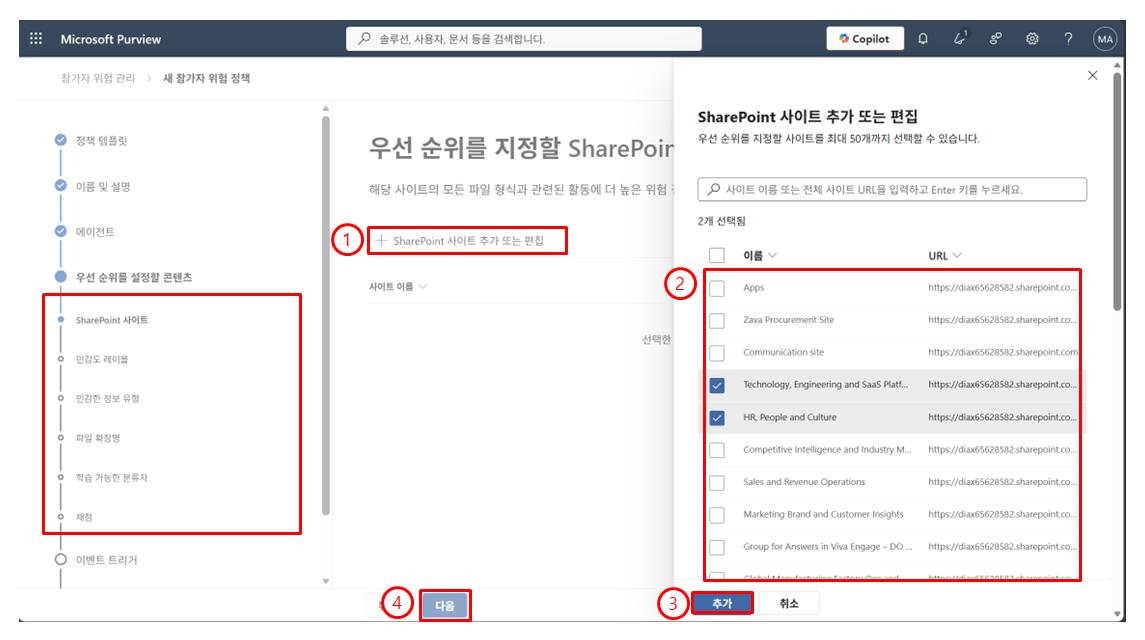
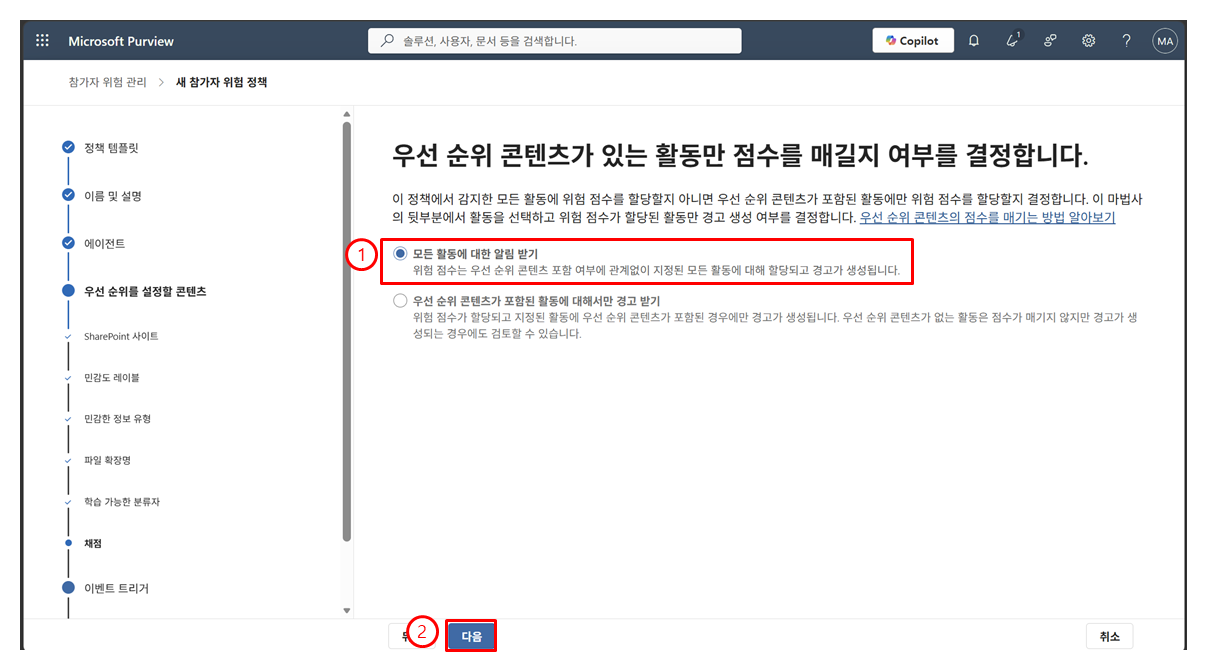
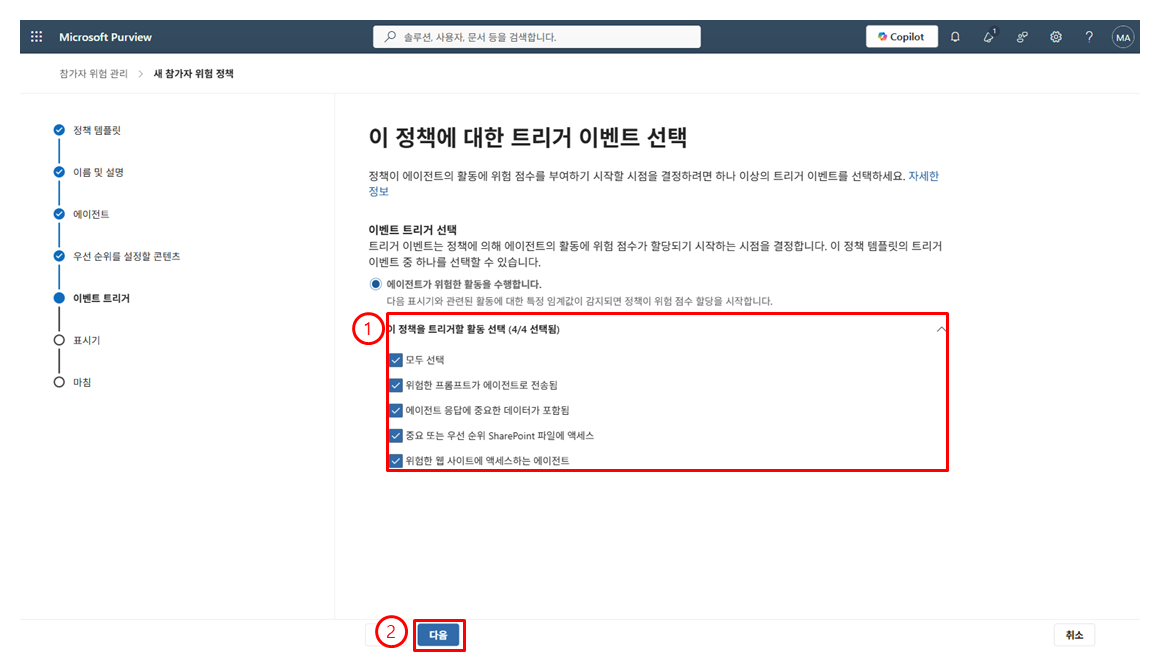
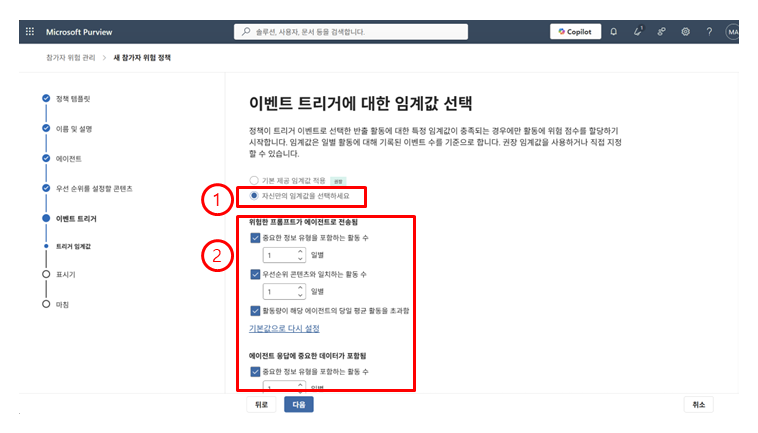
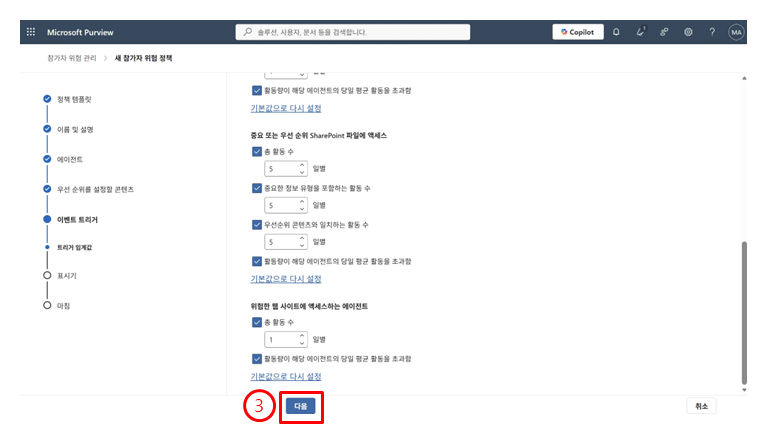
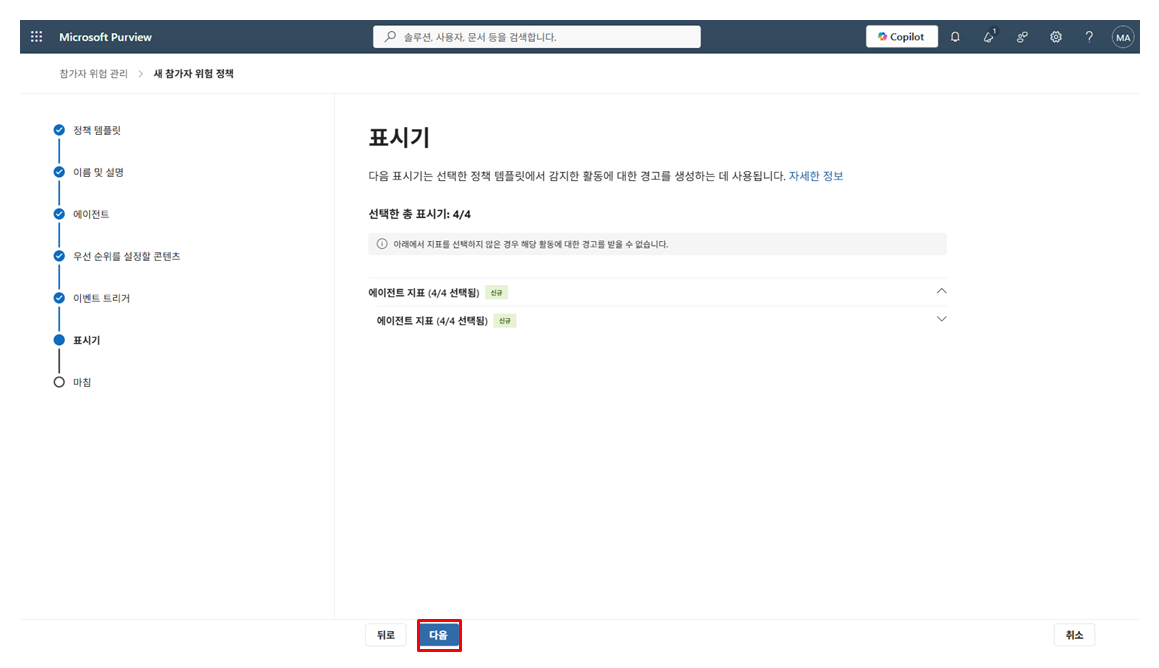
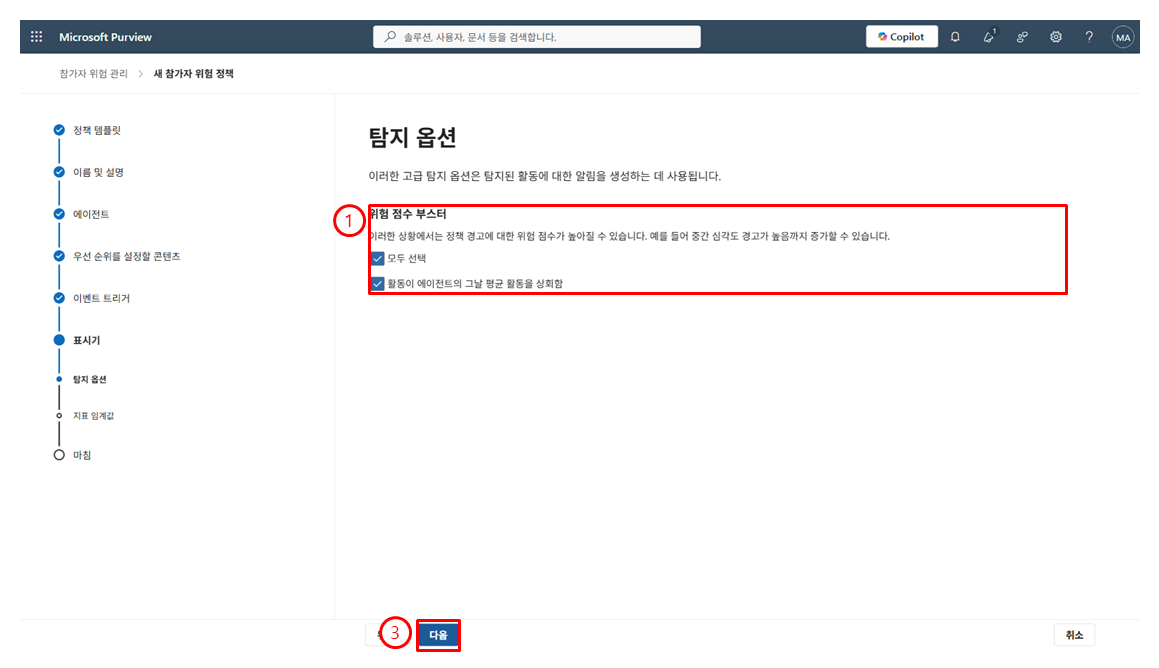
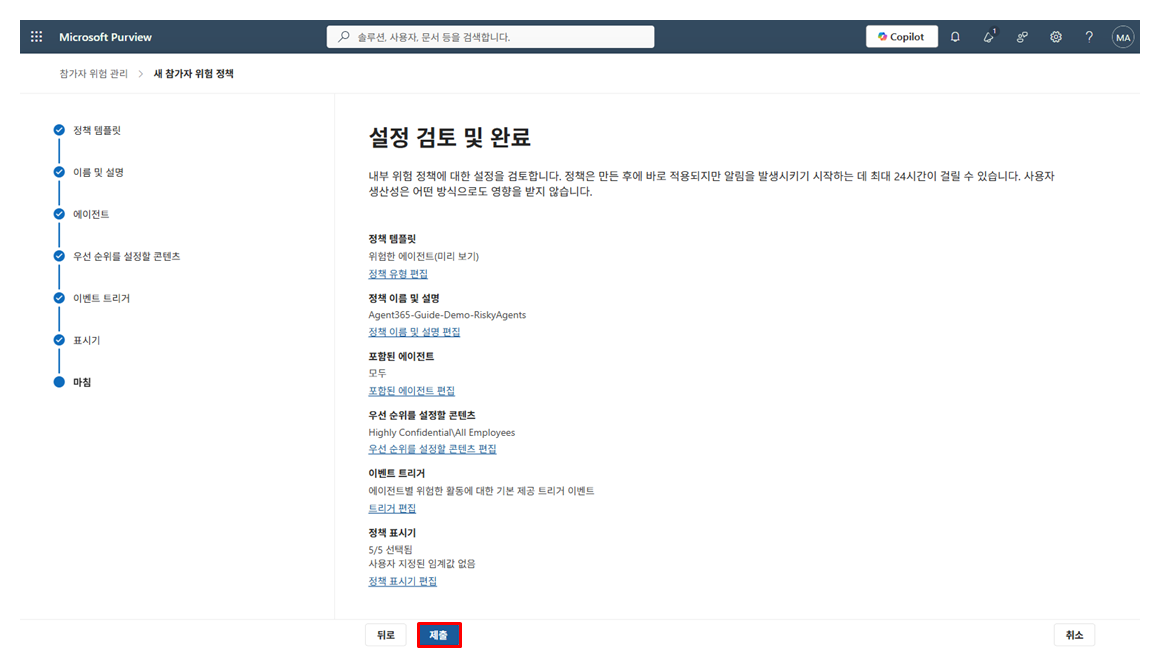
내부 위험 관리 > 정책에서 ①~④ 순으로 에이전트 정책 생성을 시작합니다. 이 작업에는 내부자 위험 관리 분석가 또는 조사자 역할이 필요합니다.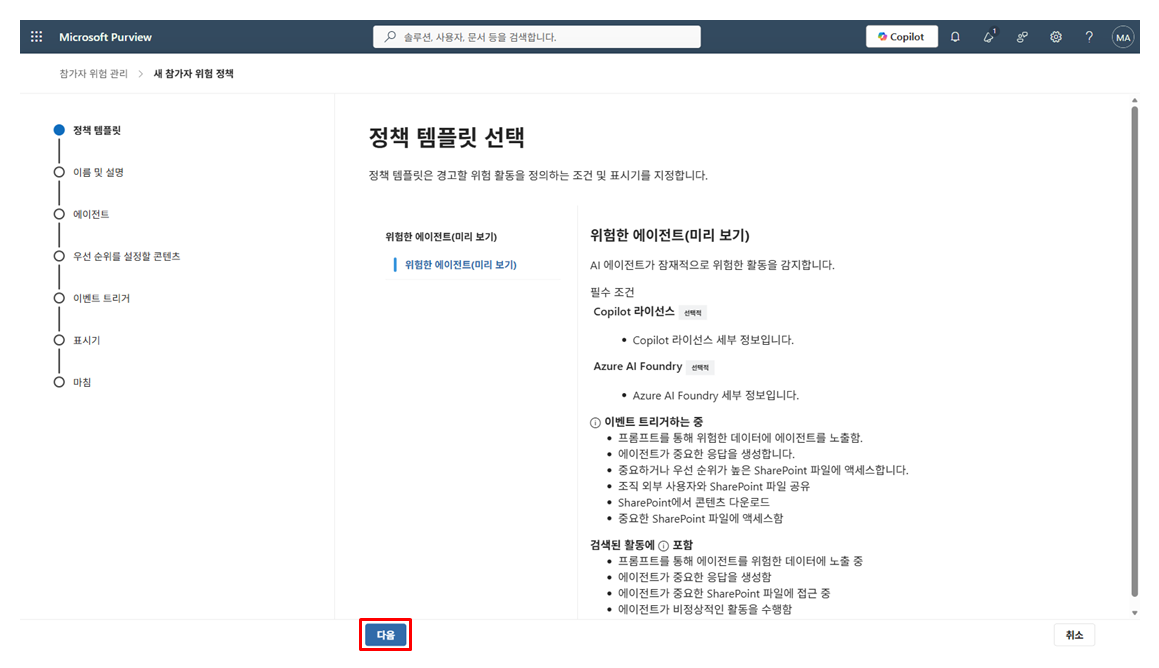
6. 에이전트 런타임 보호
Defender AI 보안과 Power Platform 위협 탐지를 연결해, Copilot Studio 에이전트의 도구 호출·프롬프트를 실시간으로 검사하고 차단하는 단계입니다. 커넥터 설정 → 인증용 앱 생성 → 환경 연결 → 보호 정책 순으로 진행합니다.
전체 순서 한눈에 보기
| # | 항목 | 설정 위치 | 확인 포인트 |
|---|---|---|---|
| 0 | 역할/권한 준비 | Entra 관리 센터 > 사용자 > 할당된 역할 > 할당 추가 > 역할 선택 Power Platform 관리 센터 > 사용자 관리 > 관리자 지정 | 애플리케이션 관리자, 보안 관리자 추가 Power Platform 관리자 추가 |
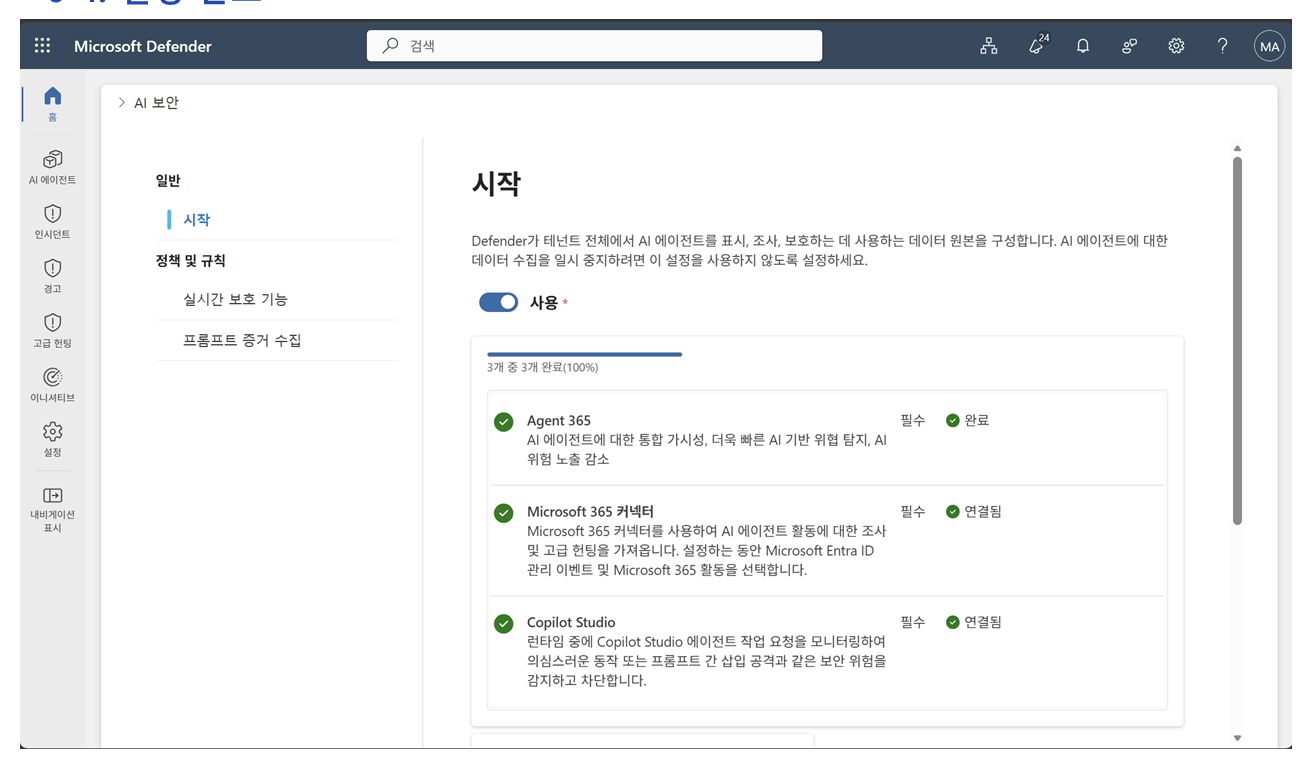
| 1 | M365 커넥터 설정 | Defender > 설정 > AI 보안 > 시작 > Microsoft 365 커넥터 | Agent 365·Microsoft 365 연결 확인 Entra 관리 이벤트·M365 활동 수집 |
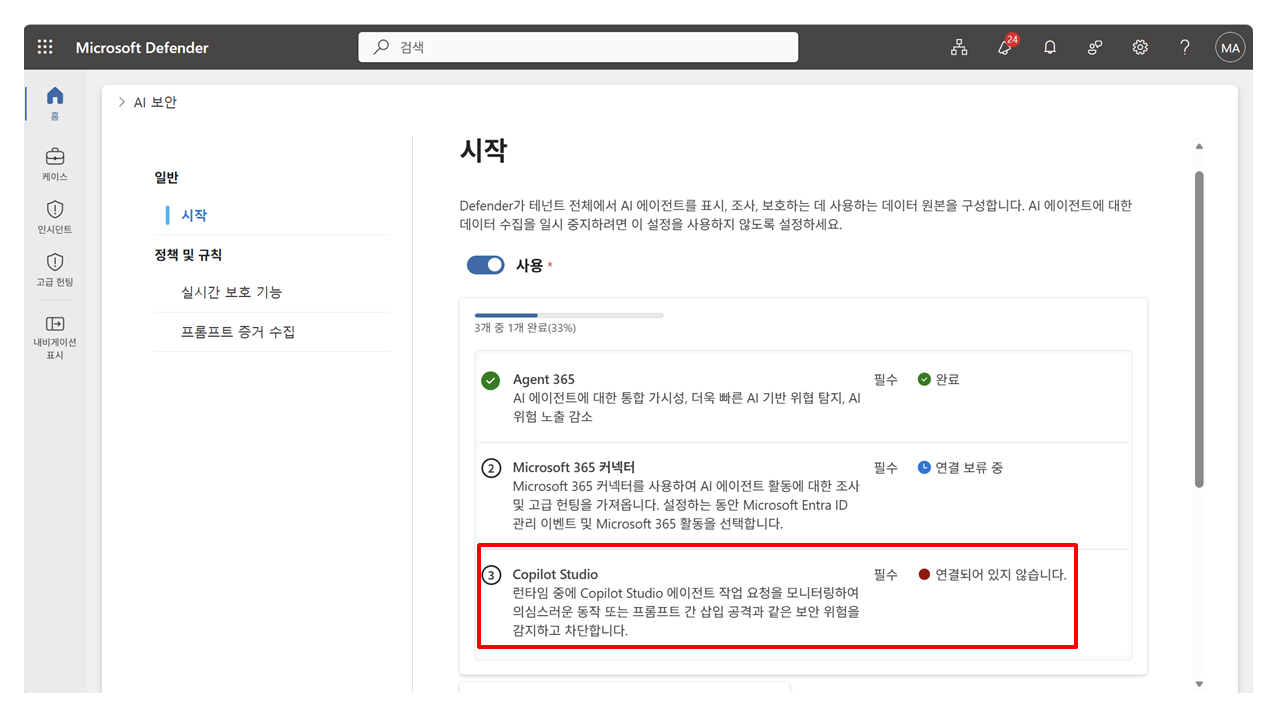
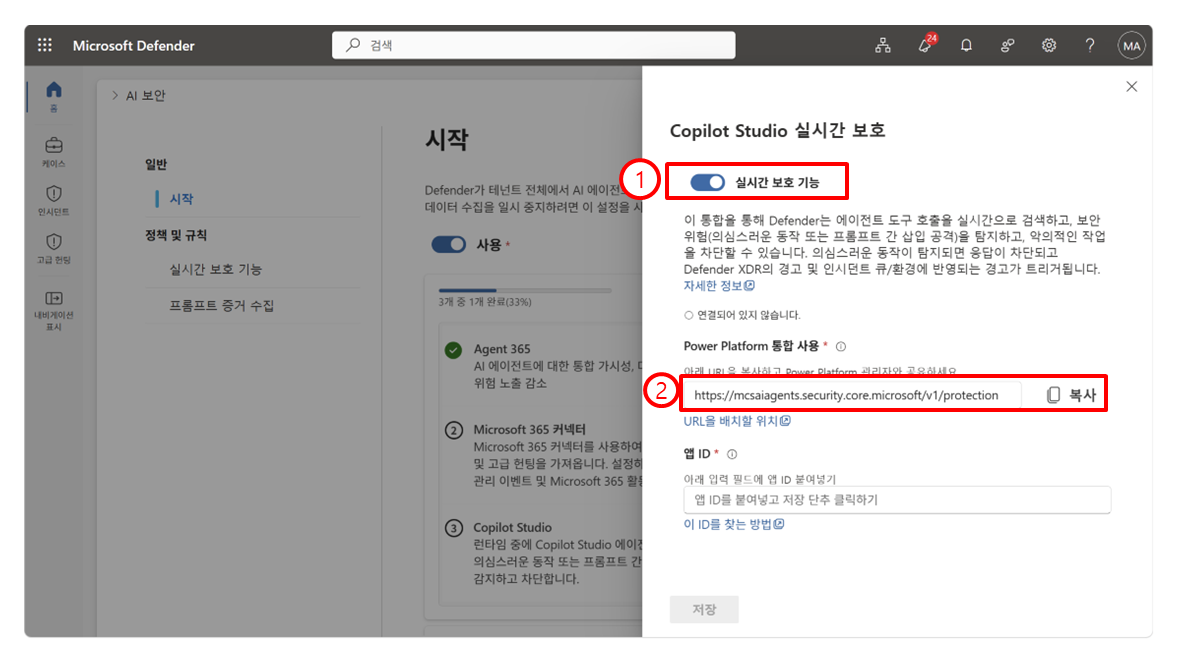
| 2 | Copilot Studio 보안 설정 | Defender > 설정 > AI 보안 > 시작 > Copilot Studio | |
| 3 | 인증용 앱 구성 | Entra > 앱 등록 > 인증서 & 비밀 > 페더레이션된 자격 증명 | 연결용 App ID·공식 인코딩 형식 구성 |
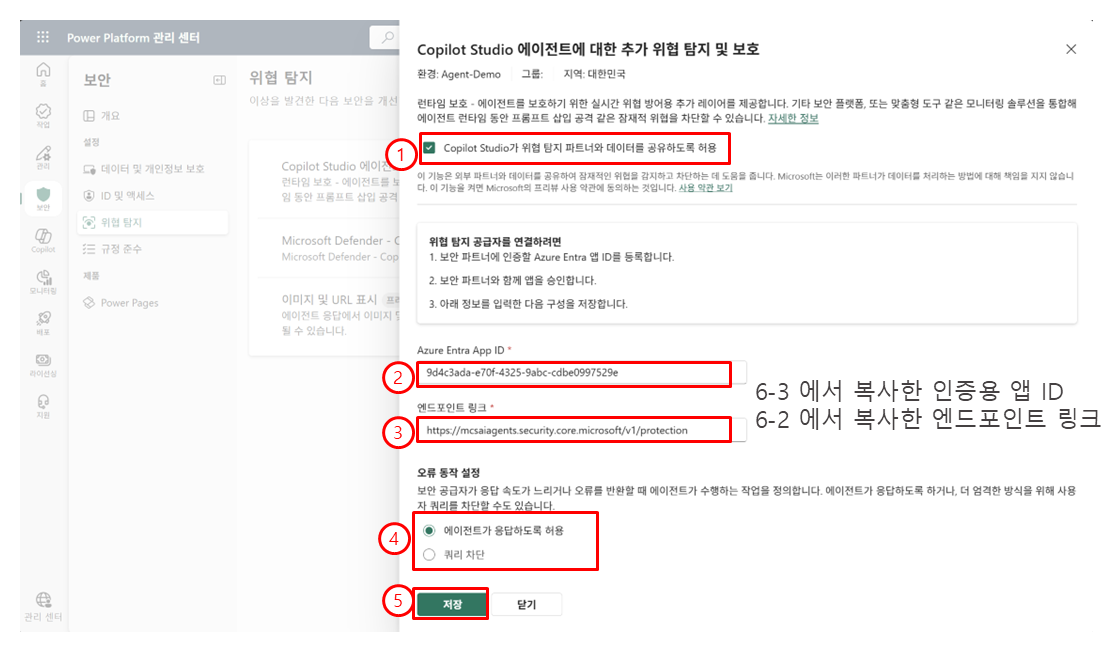
| 4 | PowerPlatform 보안 설정 | Power Platform > 보안 > 위협 탐지 >추가 위협 탐지 > 환경 > 설정 | App ID·Endpoint·데이터 공유 설정 오류 시 Allow / Block 선택 후 저장 |
| 5 | 런타임 보호 정책 설정 | Defender > 설정 > AI 보안 > 정책 및 규칙 | Default는 Audit, 사용자 지정은 Block 단, 현재까지 Copilot Studio 에이전트의 차단 기록은 로그로 조회되지 않음 |
단계별 상세
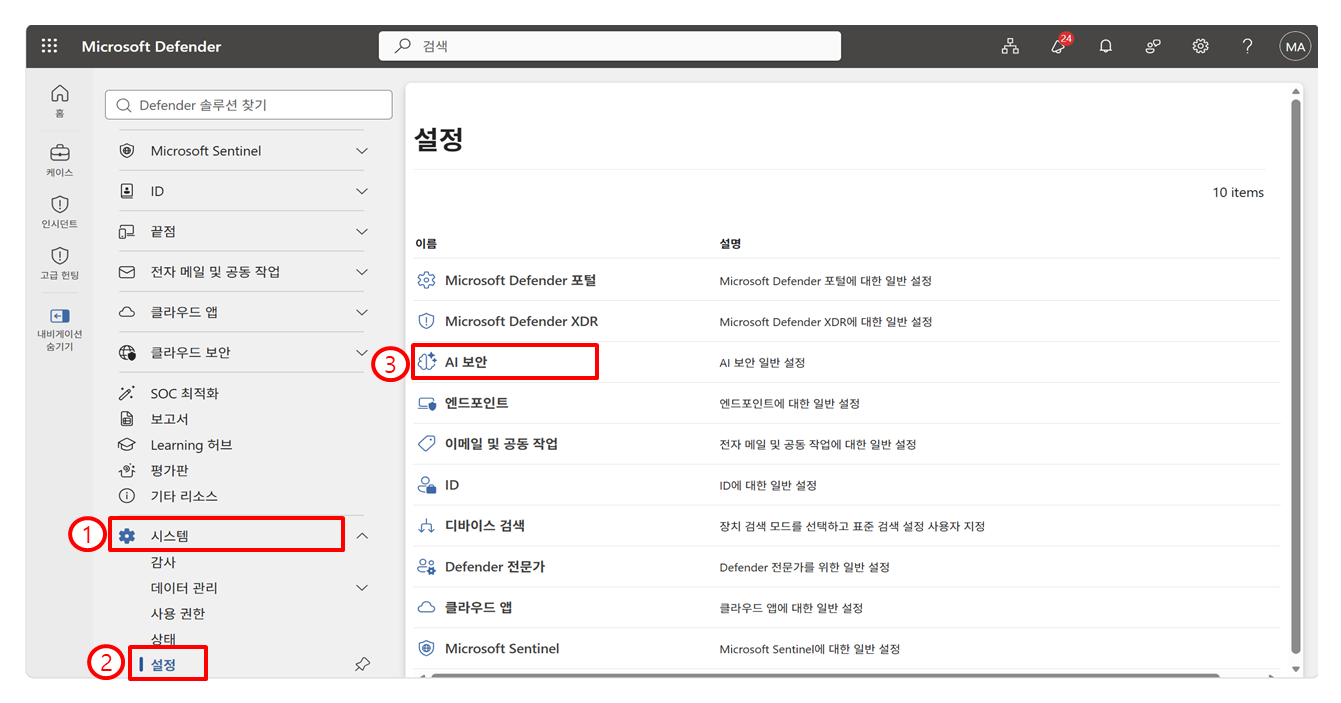
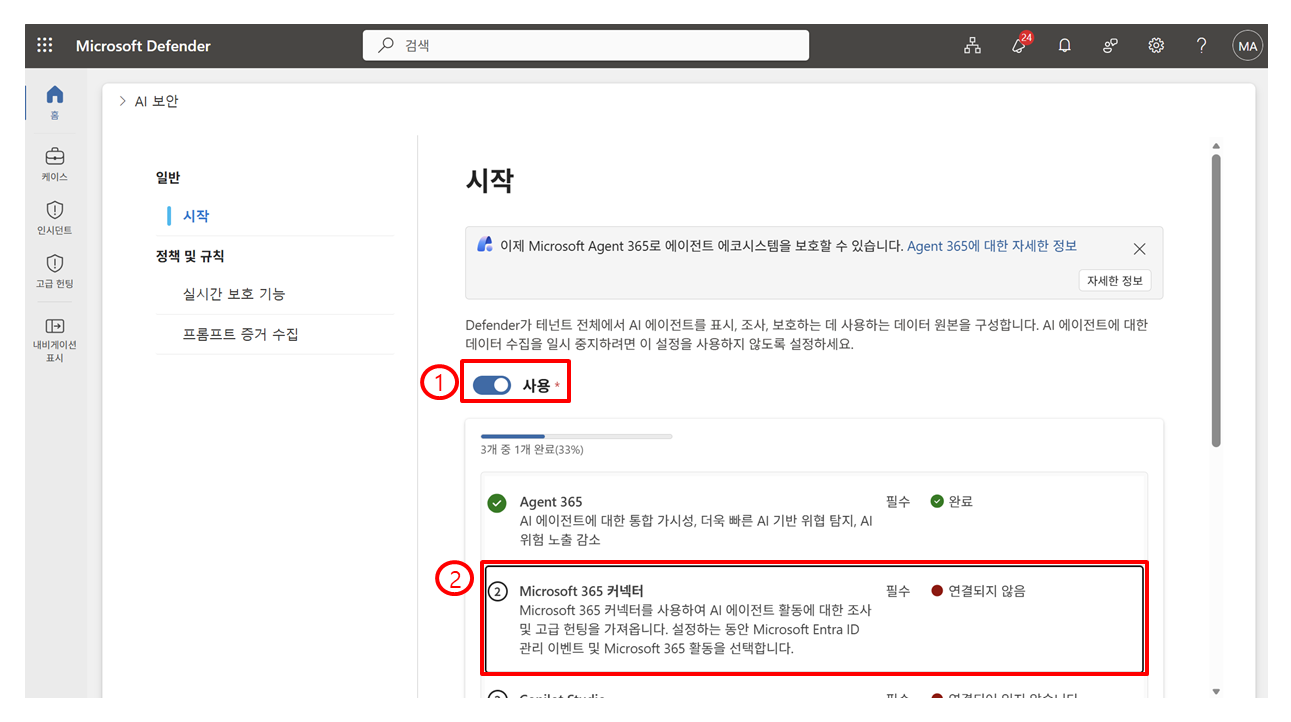
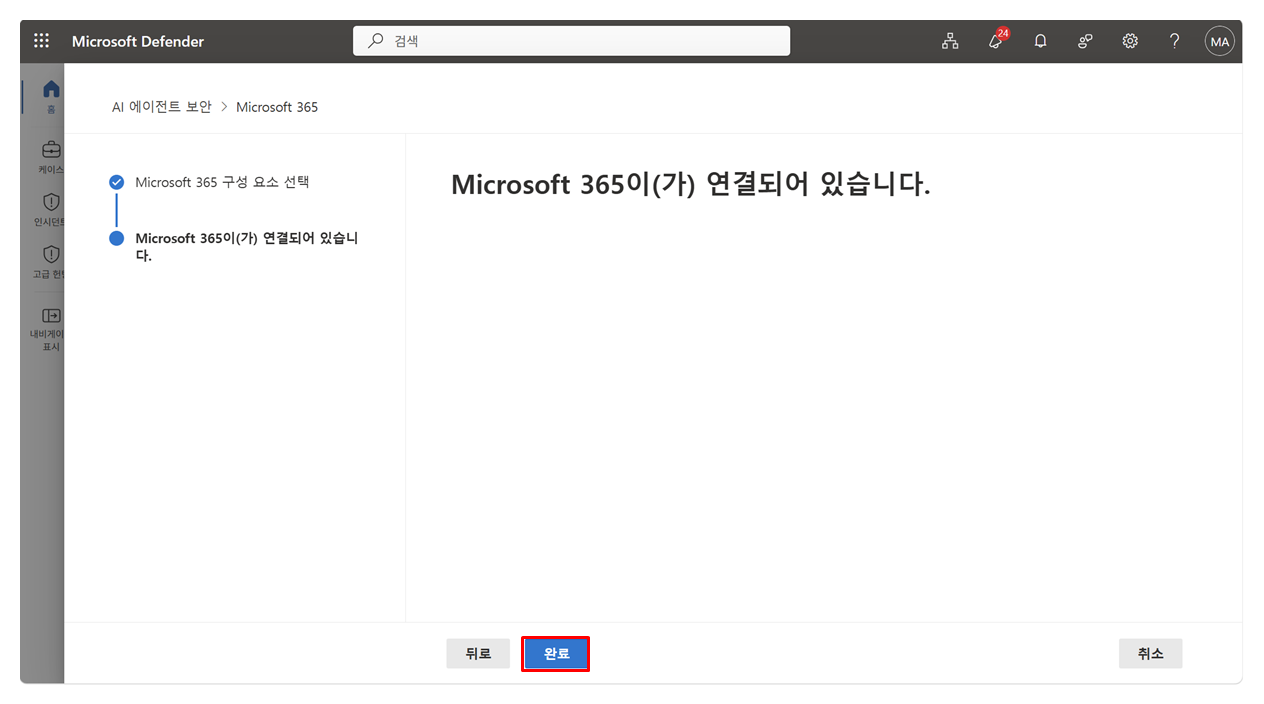
Defender > 설정 > AI 보안 > 시작에서 ①~③ 순으로 이동한 뒤 Microsoft 365 커넥터를 구성합니다. 이 커넥터가 Agent 365·Microsoft 365 활동과 Entra 관리 이벤트를 수집하는 입구 역할을 합니다. 애플리케이션 관리자 / 보안 관리자 역할이 필요합니다.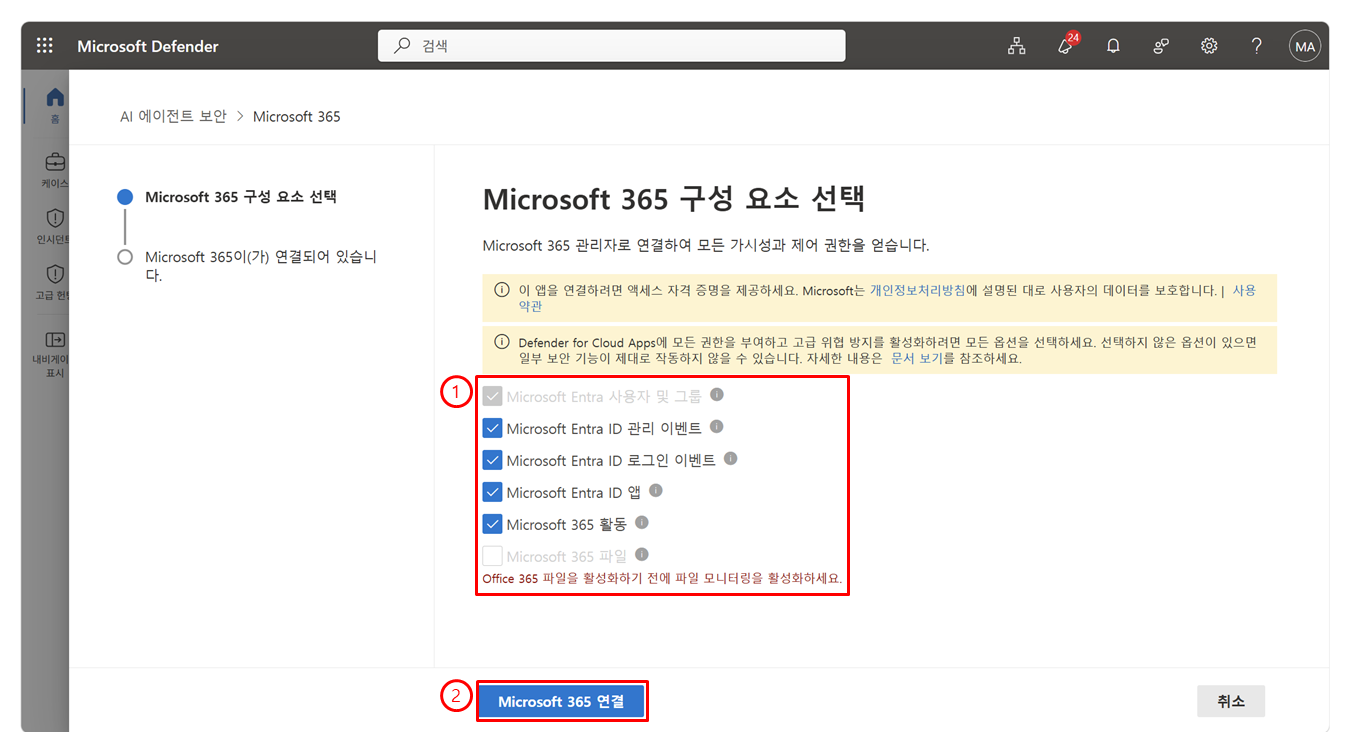
.\Create-CopilotWebhookApp.ps1 `
  -TenantId "11111111-2222-3333-4444-555555555555" `
  -Endpoint "https://provider.example.com/threat_detection/copilot" `
  -DisplayName "Copilot Security Integration - Production" `
  -FICName "ProductionFIC"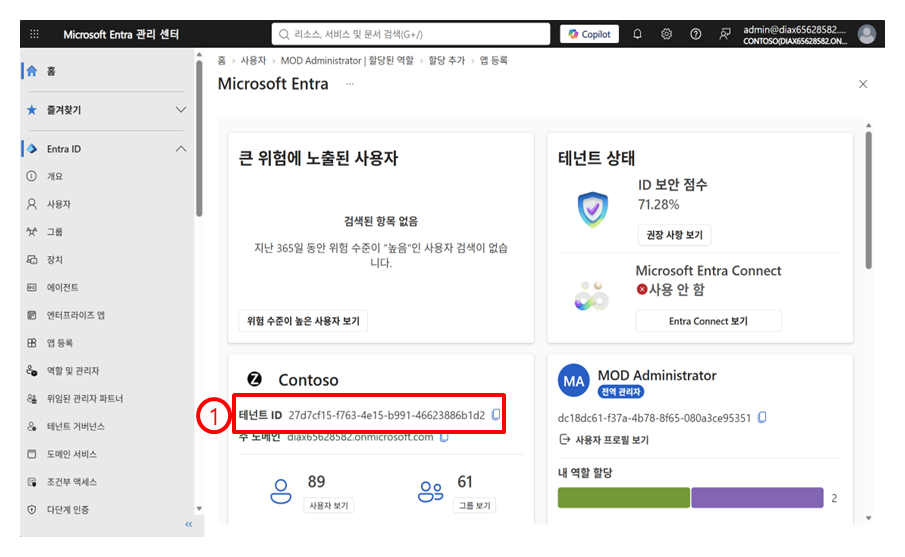
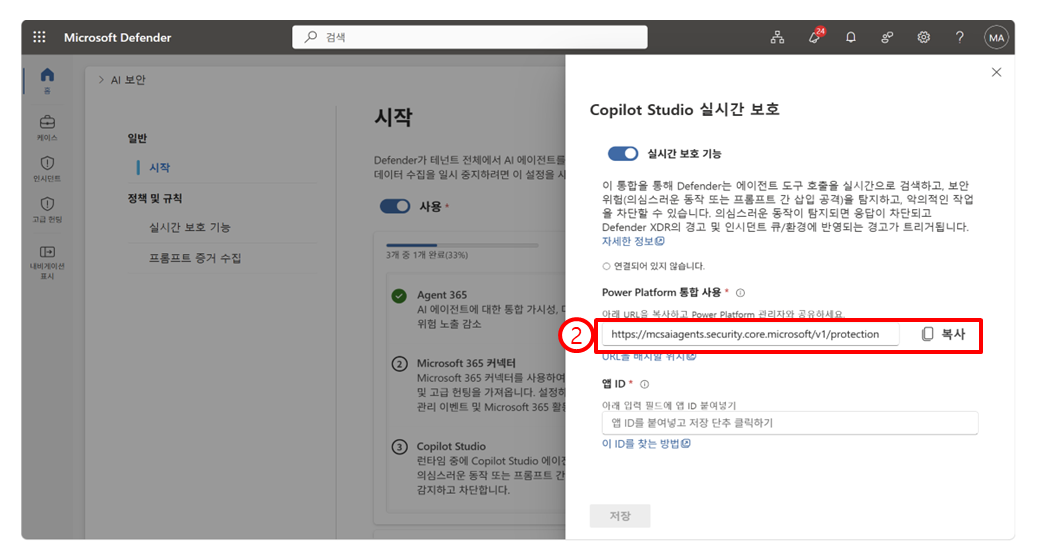
Create-CopilotWebhookApp.ps1을 실행합니다. ① TenantId는 Entra 개요의 테넌트 ID, ② Endpoint는 2단계(Copilot Studio 연결)에서 복사한 URL을 넣고, DisplayName과 FICName은 조직 고유 값으로 지정합니다. 이 스크립트는 Defender가 Power Platform을 호출할 때 사용할 앱 등록과 페더레이션 자격 증명(FIC)을 함께 만듭니다.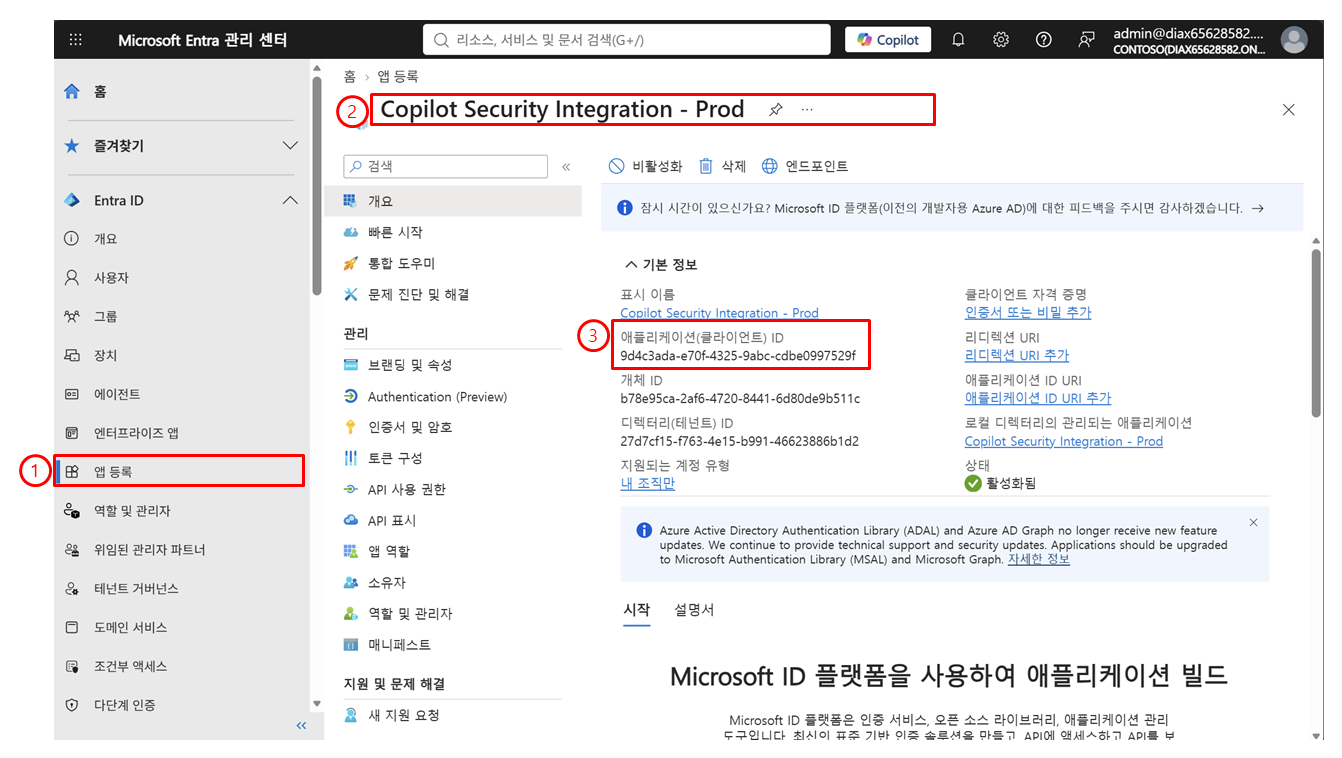
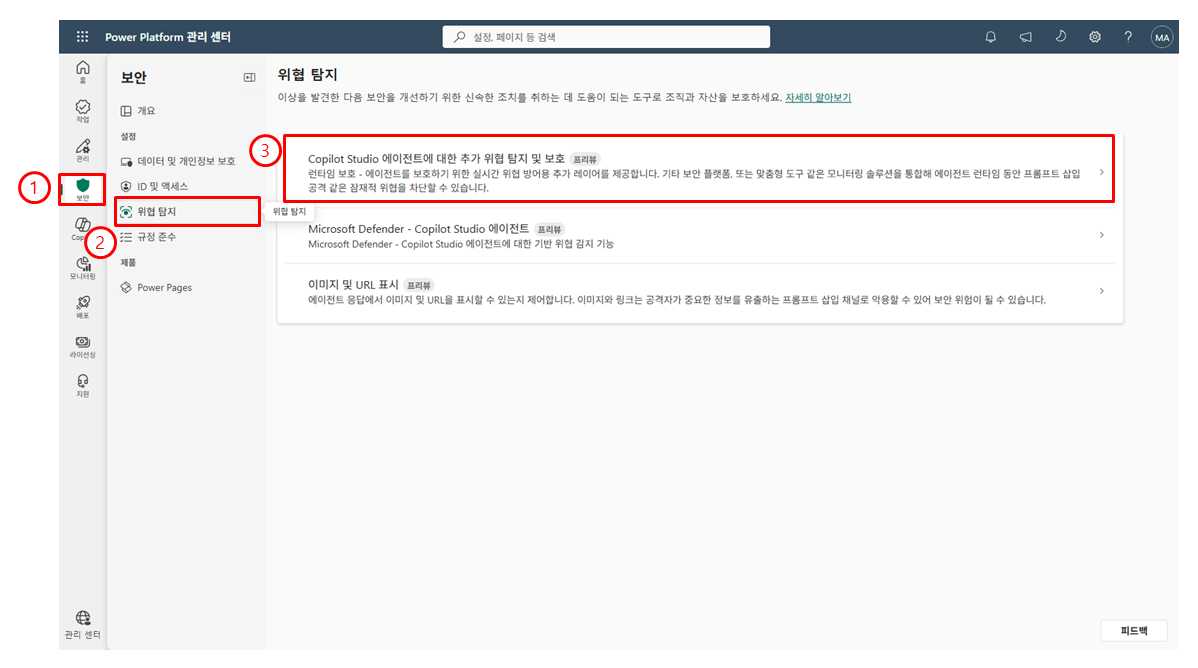
Power Platform 관리 센터 > 보안 > 위협 탐지 > 추가 위협 탐지로 이동합니다(①~③). Power Platform 관리자 역할이 필요합니다.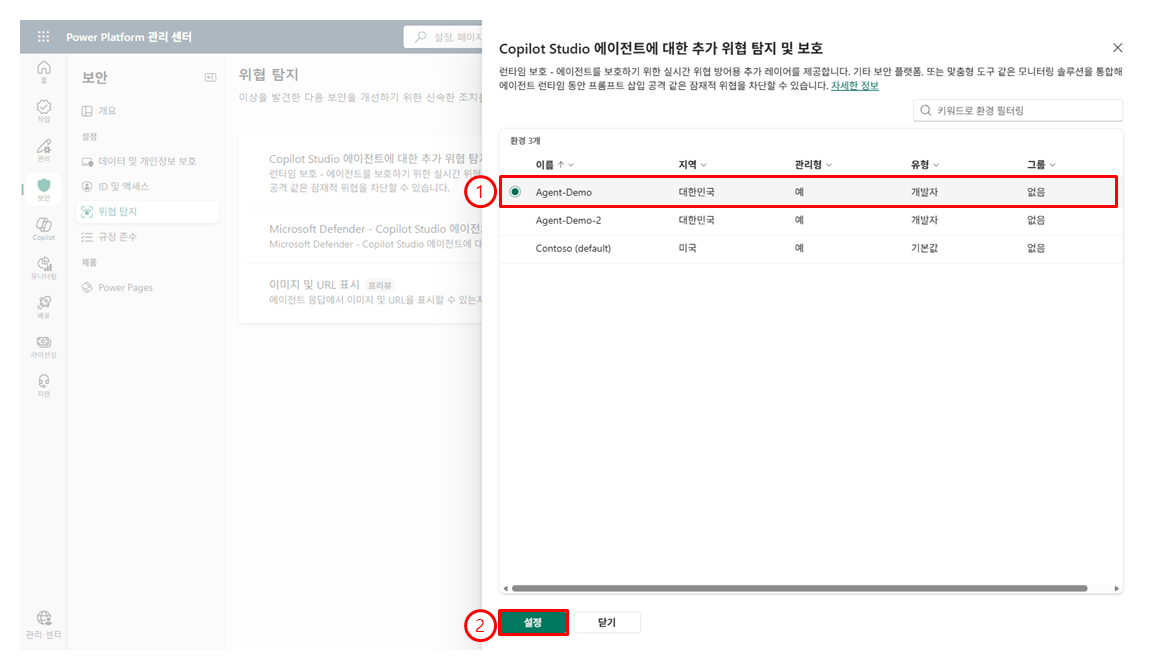
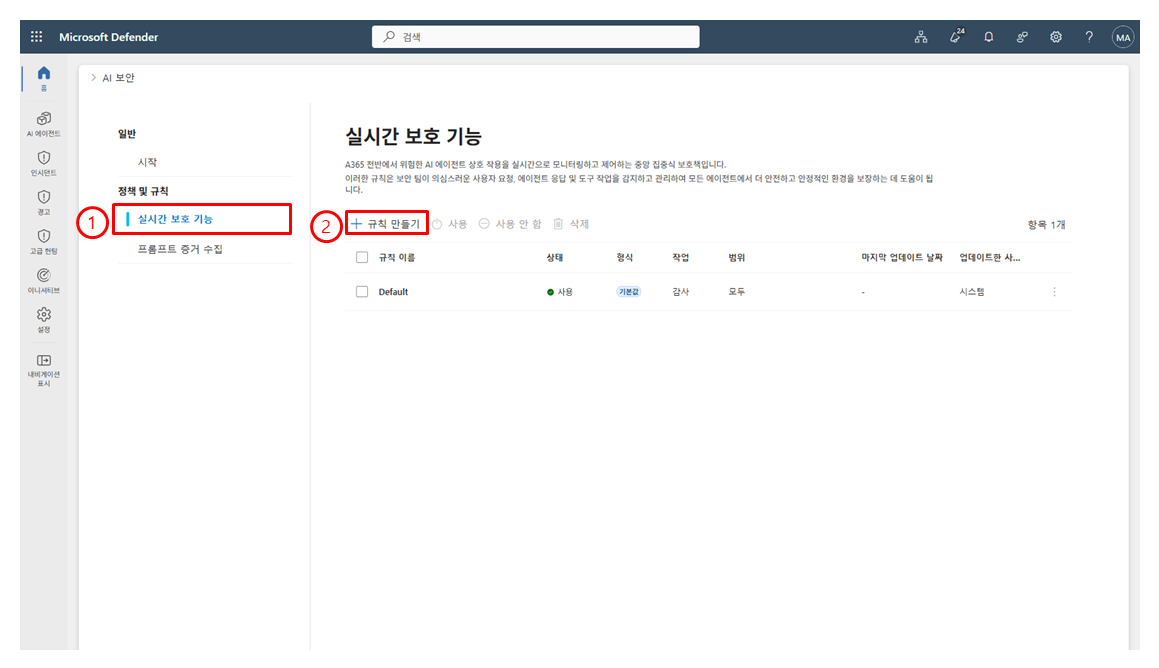
Defender > 설정 > AI 보안 > 정책 및 규칙에서 ①② 순으로 커스텀 실시간 보호 정책을 만듭니다. 기본(Default) 정책은 Audit이므로 차단이 필요하면 별도 커스텀 정책을 만들어야 합니다.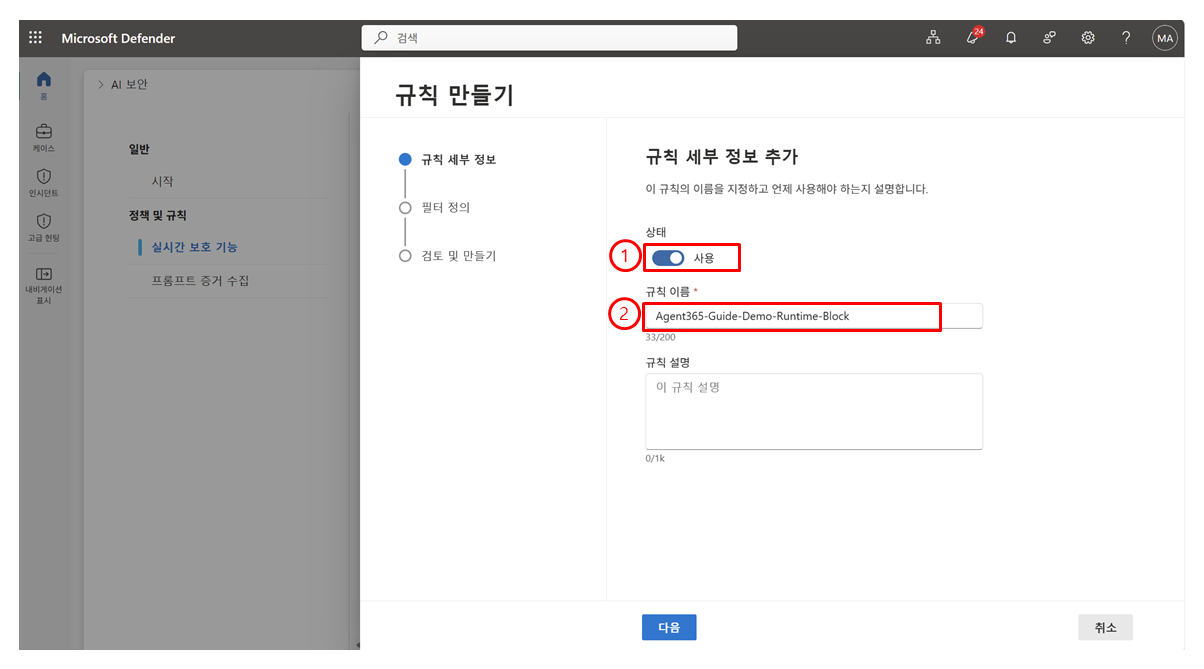
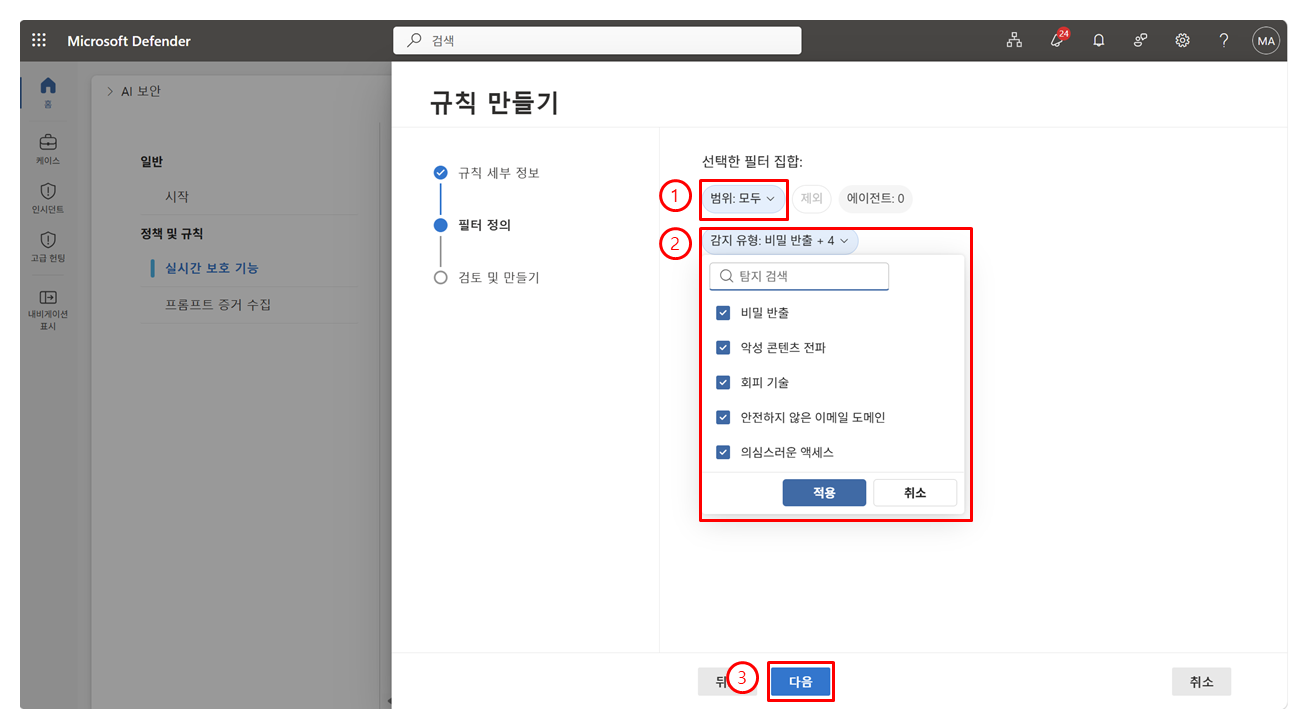
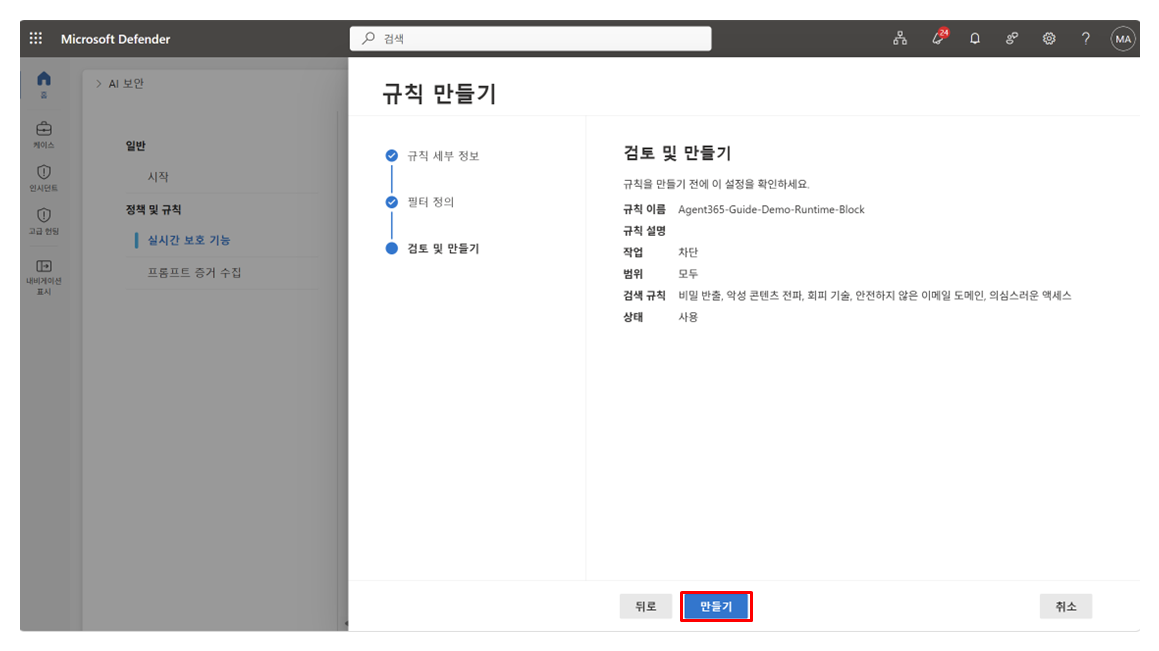
BehaviorInfo 테이블에 기록되며, Prompt Shields for Foundry와 Copilot Agent Builder의 차단 이벤트도 동작으로 기록됩니다. 다만 Copilot Studio로 빌드된 에이전트의 차단 이벤트는 아직 지원되지 않습니다(공식 문서 · 실시간 보호 작동 방식).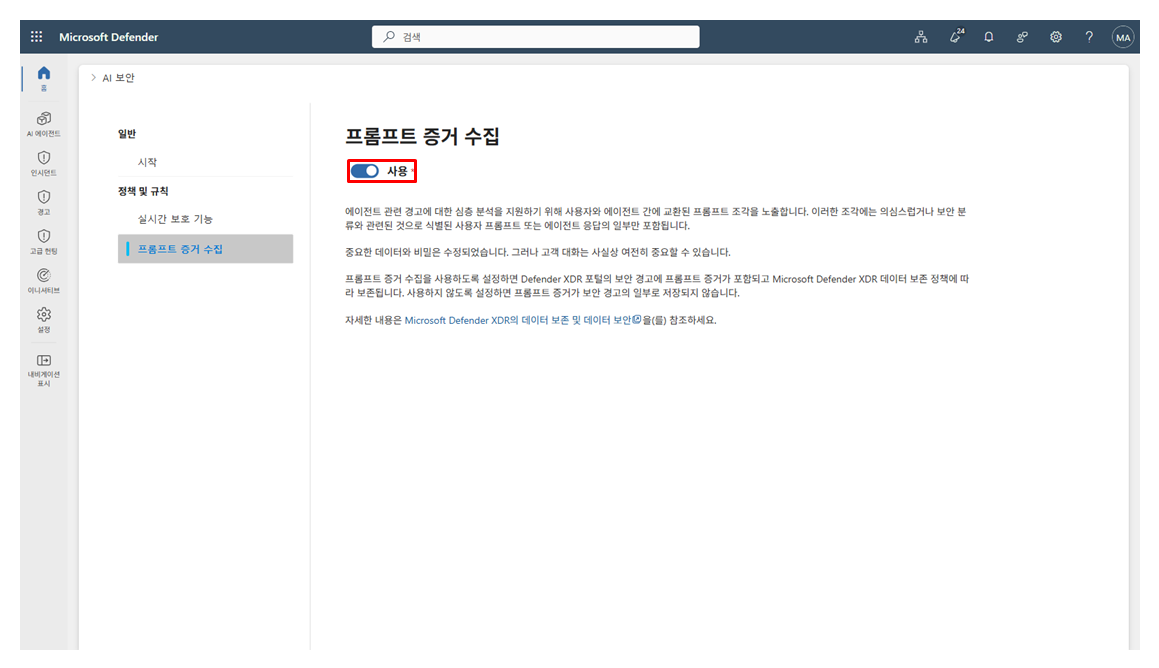
7. 에이전트 트래픽 모니터링
Global Secure Access for Agents(preview)를 환경 단위로 켜고, Entra의 Gen AI 인사이트 로그에서 에이전트가 주고받은 실제 트래픽(요청·응답)을 조회하는 단계입니다.
전체 순서 한눈에 보기
| # | 항목 | 설정 위치 | 확인 포인트 |
|---|---|---|---|
| 0 | 역할/권한 준비 | Entra 관리 센터 > 사용자 > 할당된 역할 > 할당 추가 > 역할 선택 | 전역 보안 액세스 관리자 추가 |
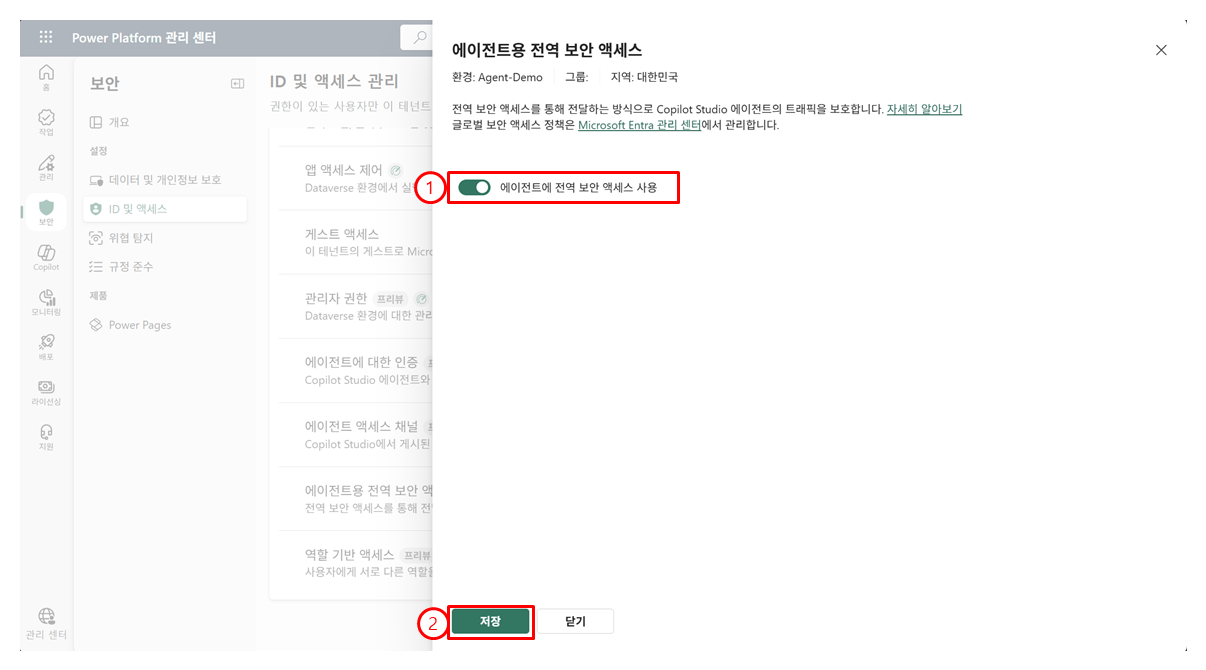
| 1 | Power Platform 설정 | Power Platform > 보안 > ID 및 액세스 > 에이전트에 대한 전역 보안 액세스 | 실습 환경 선택 → Enable On → Save 환경 단위 적용; 다른 에이전트 영향 확인 |
| 2 | 로그 조회 | Entra > 전역 보안 액세스 > 모니터링 > Gen AI 인사이트 로그 | Event ID·Transaction ID로 상관 분석 |
단계별 상세
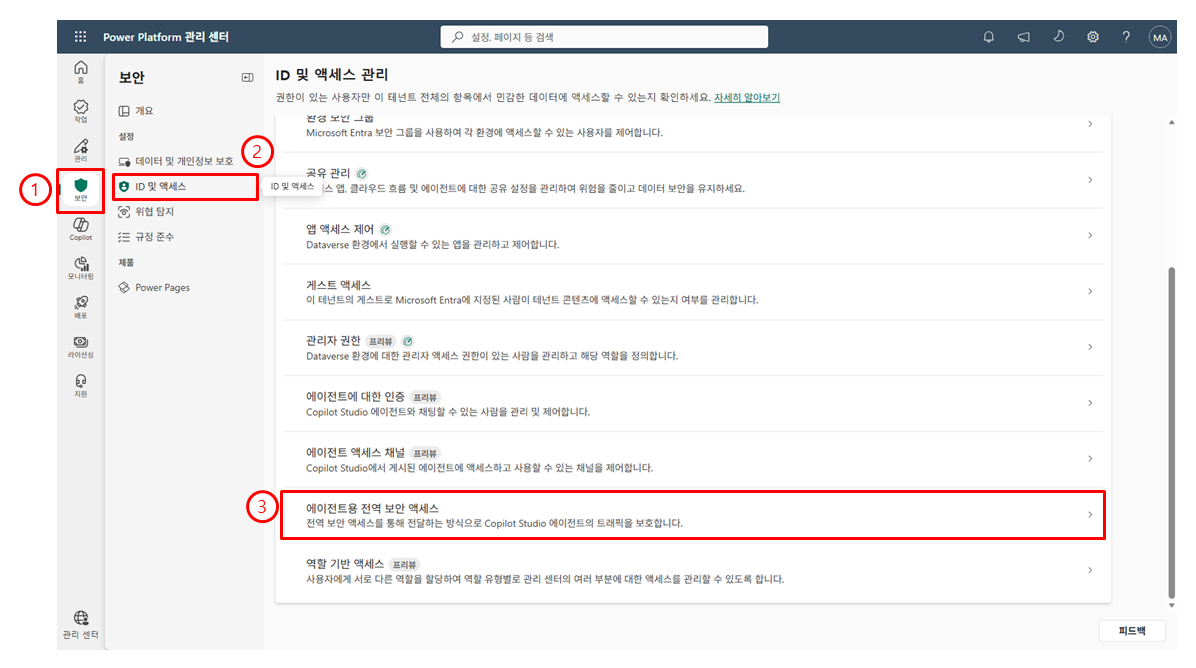
Power Platform 관리 센터 > 보안 > ID 및 액세스 > 에이전트에 대한 전역 보안 액세스로 이동합니다(①~③). 전역 보안 액세스 관리자 역할이 필요합니다.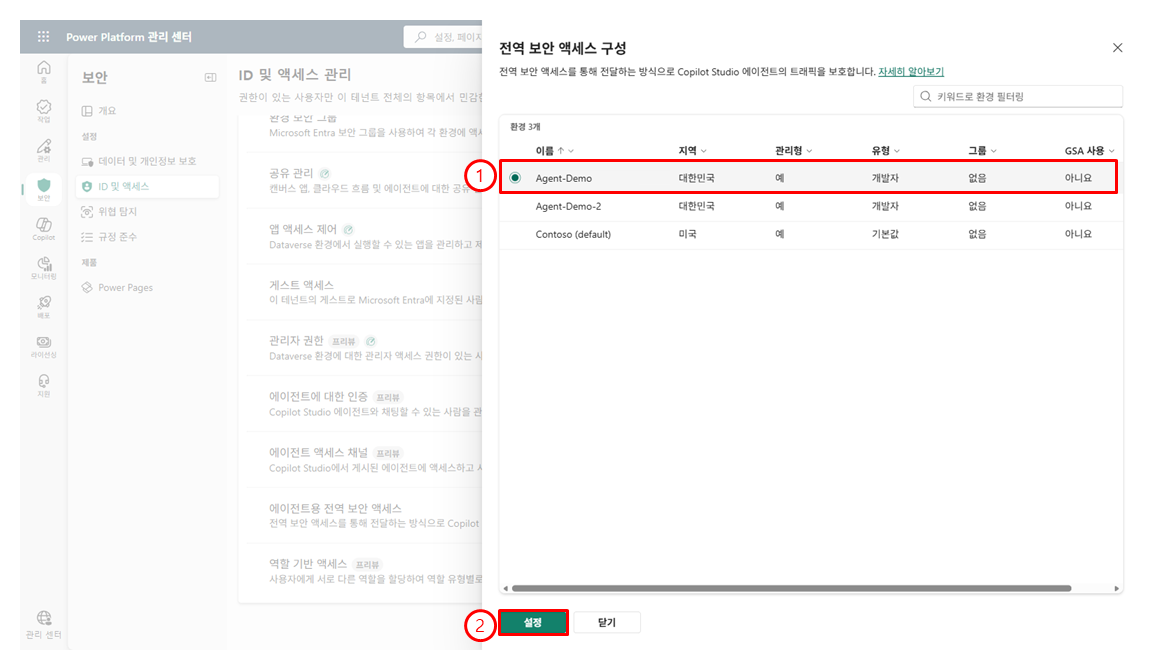
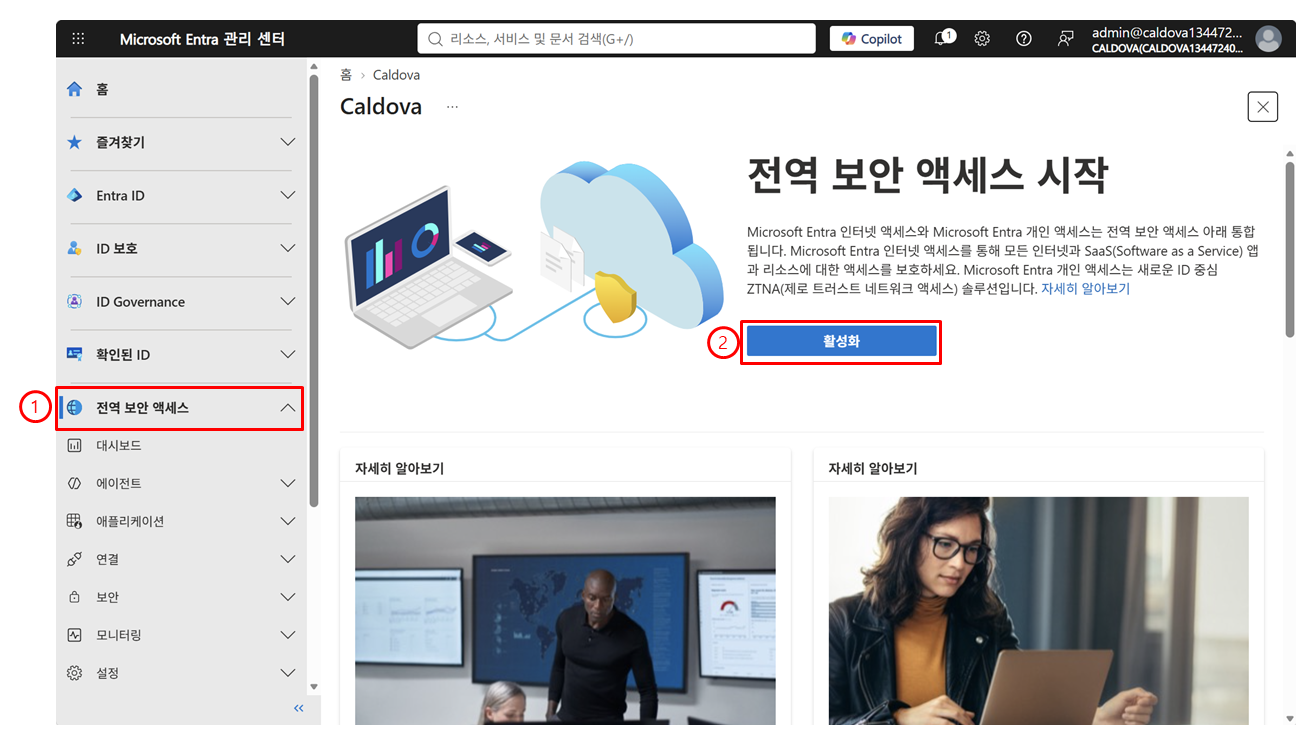
Entra > 전역 보안 액세스 > 모니터링에서 활성화 상태를 확인합니다(①②).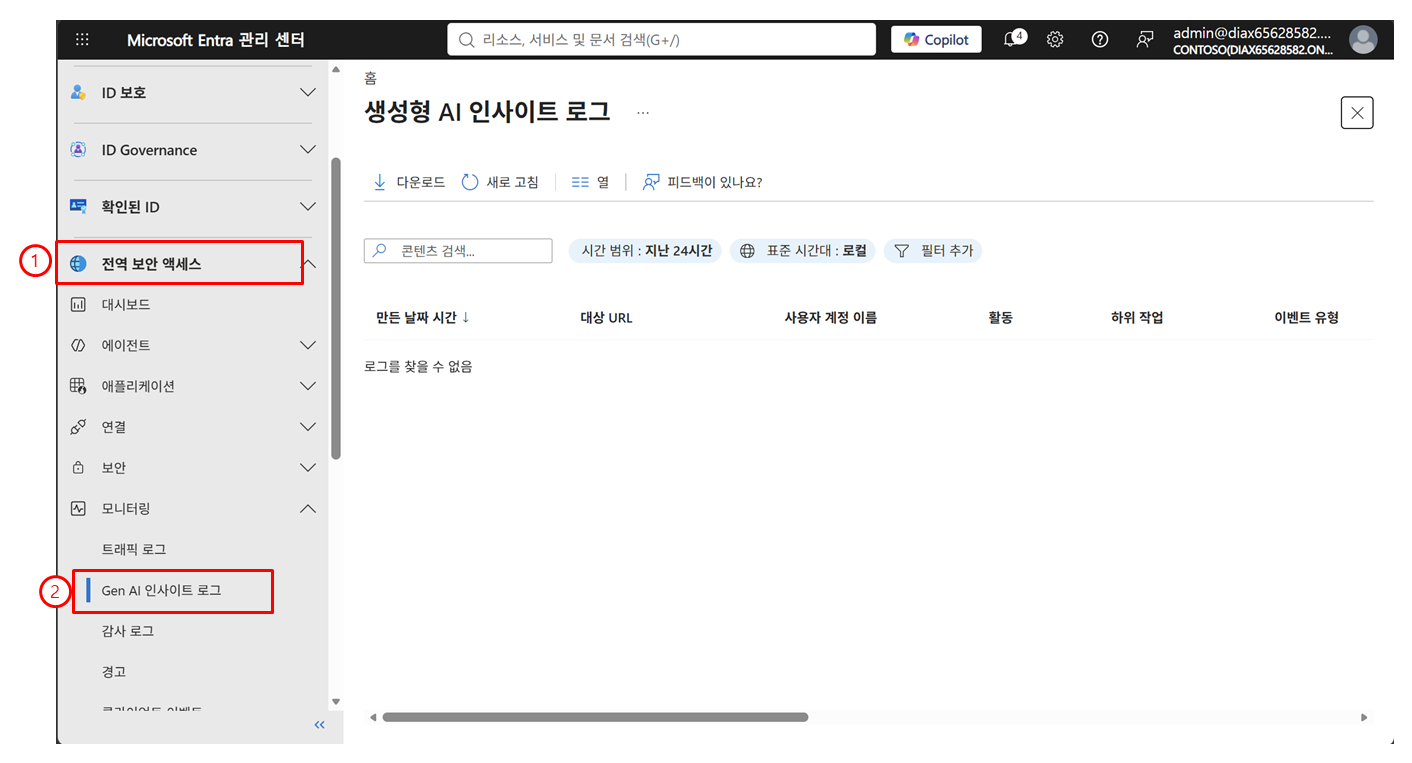
tools/call의 요청 본문과 응답까지 확인할 수 있습니다. 로그 반영에는 지연이 있을 수 있습니다.